首页 > 科技 > 华为 > 华为电脑 > 正文

华为电脑加字体怎么设置(华为电脑字体设置详解,轻松添加并调整你的电脑字体)

admin 2025-07-17 00:48 华为电脑 104 0
华为电脑字体设置简单易行,用户可轻松添加并调整电脑字体,打开系统设置界面,找到字体选项,在字体选项中,用户可以选择已安装的字体,也可以下载并安装新字体,通过调整字体大小、样式和颜色等参数,用户可以根据个人喜好和需求自定义字体,华为电脑的字体设置功能强大,让用户的电脑界面更加个性化和舒适。

随着科技的不断发展,电脑已经成为我们日常生活和工作中不可或缺的工具,在使用电脑的过程中,我们经常会接触到各种各样的字体,华为电脑因其高性能和出色的用户体验而备受用户喜爱,设置电脑字体也是使用电脑时经常需要进行的操作之一,本文将详细介绍如何在华为电脑上设置和添加字体,让你轻松拥有个性化的字体体验。

准备工作

在开始设置华为电脑字体之前,你需要做好以下准备工作:

  1. 确保你已经下载了新的字体文件,字体文件通常以.ttf、.otf等格式存在。
  2. 确保你的华为电脑已经连接到互联网,以便在需要时访问相关资源。

添加字体的步骤

  1. 打开华为电脑,进入“设置”界面。
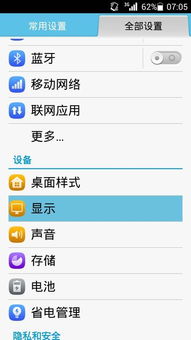
  2. 在设置中找到“个性化”或“显示”选项,点击进入。
  3. 在个性化或显示设置中找到“字体”选项,点击进入。
  4. 在字体设置页面中,你可以看到已经安装的字体列表,点击“添加字体”或“安装新字体”按钮。
  5. 在弹出的文件选择窗口中,找到你下载的字体文件,点击“打开”或“确定”进行安装。
  6. 等待片刻,直到字体安装完成。

设置字体

华为电脑加字体怎么设置(华为电脑字体设置详解,轻松添加并调整你的电脑字体)

安装完新字体后,你可以按照以下步骤来设置字体:

  1. 在文档或应用程序中输入文字。
  2. 选择你想要更改字体的文字。
  3. 在菜单栏中找到字体选择框,点击下拉箭头。
  4. 在弹出的字体列表中选择你新安装的字体。
  5. 调整后,文字将自动变为所选字体的样式。

调整字体大小

除了设置字体之外,你还可以调整字体大小以适应不同的需求。

  1. 在文档或应用程序中选择文字。
  2. 在菜单栏中找到字体大小调整框。
  3. 通过滑动鼠标滚轮或点击箭头来调整字体大小。
  4. 调整后,文字大小将随之改变。

高级设置

除了基本的字体和大小设置外,你还可以进行高级设置,以满足更个性化的需求。

  1. 在字体设置页面中,你可以调整字体的粗细、样式等属性。
  2. 你还可以设置默认字体,即在你未选择其他字体时自动应用的字体。
  3. 部分华为电脑还提供了字体排序、预览等功能,方便你更好地管理字体。

常见问题及解决方案

华为电脑加字体怎么设置(华为电脑字体设置详解,轻松添加并调整你的电脑字体)

  1. 字体无法安装:请确保你下载的字体文件格式正确,并检查是否有足够的权限进行安装。
  2. 字体无法显示:尝试重新启动电脑,或在字体设置页面中进行刷新。
  3. 字体应用不生效:请确保你已经保存了文档,并尝试重新启动应用程序或重新登录系统。

本文详细介绍了如何在华为电脑上设置和添加字体,包括准备工作、添加字体的步骤、设置字体、调整字体大小以及高级设置等内容,希望本文能帮助你轻松拥有个性化的字体体验,在使用过程中如遇到任何问题,请参照本文的常见问题及解决方案进行排查,如果问题仍未解决,建议咨询华为官方客服或专业技术人员寻求帮助。

附录

以下是一些常用的华为电脑操作系统中的字体设置路径,供你参考:

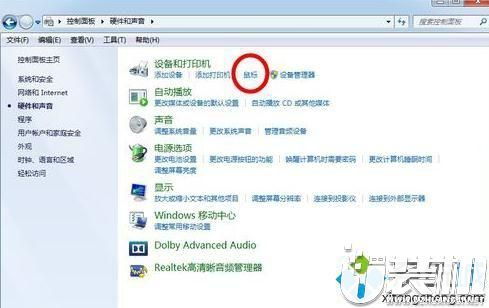
  1. Windows操作系统:设置 -> 个性化 -> 字体。
  2. MacOS系统:系统偏好设置 -> 字体。

不同版本的操作系统或不同的华为电脑型号可能会有所差异,如无法找到相关选项,请参照用户手册或在线帮助文档进行操作。


最近发表
标签列表
友情链接
关灯 顶部