华为电脑纯净模式的关闭方法简单易行,用户只需进入电脑设置,找到并点击“系统”选项,在相关设置中找到纯净模式并点击进入,最后点击关闭即可,这一操作能够帮助用户更好地管理电脑应用,提高系统的安全性和稳定性,如需更多信息,可咨询华为客服。
随着科技的快速发展,电脑已经成为我们日常生活和工作中不可或缺的工具,华为电脑因其出色的性能和稳定的品质,受到了广大用户的青睐,纯净模式是华为电脑的一种特殊启动模式,它可以帮助用户在遇到系统问题时快速恢复,在某些情况下,我们可能需要关闭纯净模式,本文将详细介绍如何关闭华为电脑的纯净模式。
了解纯净模式
纯净模式是一种特殊的启动模式,旨在帮助用户解决系统问题,在这种模式下,电脑会启动到一个基本的系统环境,仅加载必要的驱动程序和服务,这对于解决系统启动问题或进行硬件检测非常有用,纯净模式并不适合日常使用,因为它会限制一些功能的使用,在需要的时候关闭纯净模式是非常必要的。
关闭纯净模式的步骤
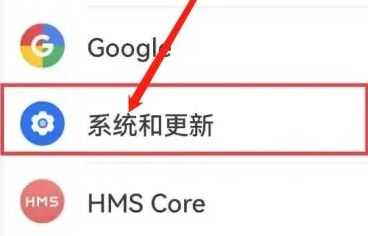
关闭华为电脑的纯净模式需要按照以下步骤进行:
注意事项
在关闭纯净模式时,需要注意以下几点:
本文详细介绍了如何关闭华为电脑的纯净模式,我们了解了纯净模式的定义和作用,然后按照步骤介绍了如何关闭纯净模式,在操作过程中,我们需要注意谨慎操作、重启电脑后观察、备份重要数据等事项,我们还了解了其他启动模式的作用,希望本文能帮助您顺利关闭华为电脑的纯净模式,并解决相关问题。
参考资料
(此处可以添加您在撰写文章时参考的相关资料或来源,以增加文章的权威性)
版权声明
(此处可以添加版权声明,说明文章版权归属及授权情况)
通过本文的介绍,相信您已经了解了如何关闭华为电脑的纯净模式,在实际操作中,请务必谨慎操作,并遵循相关注意事项,如有任何疑问或问题,请随时联系华为客服或专业人士寻求帮助。
