本文介绍了华为如何将文件分享给电脑的简易操作指南,通过连接华为手机和电脑,用户可以使用多种方法实现文件共享,包括使用华为分享、蓝牙传输、数据线连接等方式,本文旨在为用户提供一种简单、快捷的文件分享方式,让用户轻松将华为手机中的文件传输到电脑上。
随着科技的飞速发展,文件分享已成为我们日常生活和工作中不可或缺的一部分,华为作为一家全球知名的科技企业,其产品和服务深受用户喜爱,本文将介绍华为如何通过简单快捷的方式将文件分享到电脑,帮助您实现高效的文件传输。
关键词解析
我们将重点关注华为与电脑之间的文件分享过程,涉及关键词包括:华为设备、文件分享、电脑、操作指南。
准备工作
在开始分享文件之前,请确保您的华为设备和电脑都已连接到同一网络,并且都已开启文件分享功能,您需要了解华为设备的型号和操作系统版本,以便选择正确的分享方式。
华为文件分享至电脑的方法
通过华为分享功能
华为分享是华为设备内置的文件分享功能,可以实现与电脑之间的快速文件传输。
(1)在华为设备上选择需要分享的文件,点击“分享”按钮。
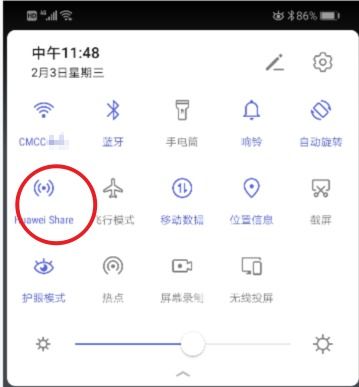
(2)选择“华为分享”选项。
(3)扫描出现的二维码或在电脑上输入华为设备上的连接码,建立连接。
(4)选择需要传输的文件,点击“发送”按钮。
(5)在电脑上选择接收文件的位置,完成文件传输。
通过数据线连接
使用数据线连接华为设备和电脑是最直接的传输方式,适用于大文件或批量文件的传输。
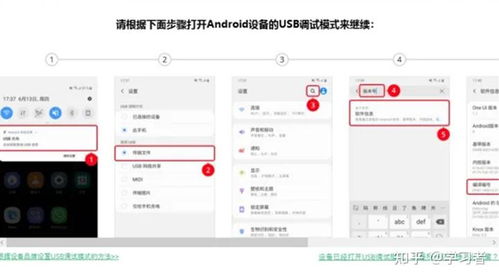
(1)使用数据线将华为设备与电脑连接起来。
(2)在华为设备上选择“作为媒体设备传输文件”选项。
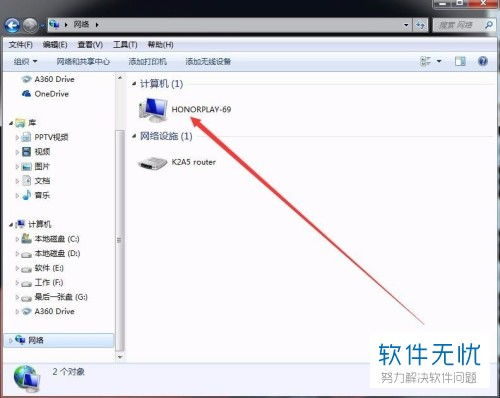
(3)在电脑上打开文件浏览器,找到华为设备并浏览其中的文件。
(4)将需要分享的文件复制到电脑上的指定位置。
通过云服务同步
通过云服务同步是一种方便的文件分享方式,可以实现华为设备与电脑之间的无缝同步。
(1)在华为设备上开启云服务功能并上传需要分享的文件。
(2)在电脑上登录相同的云服务账号。
(3)下载或同步已上传的文件到电脑上。
注意事项与常见问题解答
通过本文的介绍,您应该已经了解了华为设备如何将文件分享到电脑,无论是通过华为分享功能、数据线连接还是云服务同步,都可以实现简单快捷的文件传输,在实际操作过程中,请根据实际情况选择合适的方法,并遵循本文提供的步骤进行操作,希望本文对您有所帮助,如有更多问题,请随时查询相关资料或咨询专业人士。
