本文将介绍华为电脑与平板协同使用的指南,通过简单的步骤,让读者了解如何实现电脑与平板之间的无缝连接与协同操作,本文旨在帮助用户充分利用华为设备的功能,提高工作效率和便利性,摘要字数控制在100-200字之间。,华为电脑与平板协同使用指南,详细介绍了如何实现电脑与平板之间的无缝连接,用户可以通过简单的步骤,轻松实现屏幕共享、文件传输、剪切板共享等功能,提高工作和学习效率,本文旨在帮助用户充分利用华为设备,享受便捷的协同操作体验。
随着科技的飞速发展,华为电脑和平板电脑已经成为许多人的首选设备,为了满足用户在日常工作和娱乐中的需求,华为推出了电脑与平板协同功能,这一功能为用户带来了极大的便利,本文将详细介绍如何使用华为电脑与平板进行协同操作,帮助您充分利用这一功能,提高工作效率和娱乐体验。
准备工作
在使用华为电脑与平板协同功能之前,您需要确保满足以下条件:
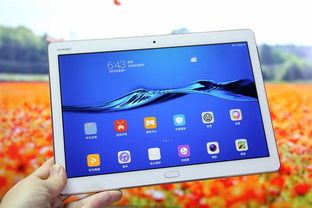
- 拥有华为电脑和华为平板电脑。
- 两台设备均已安装最新的EMUI或鸿蒙系统。
- 两台设备已登录同一个华为账号。
连接步骤
- 确保您的电脑和平板都已开启蓝牙,并处于可被发现的状态。
- 在电脑上打开华为电脑管家,点击“协同”选项。
- 选择“连接平板”,此时您的电脑将开始搜索附近的华为平板电脑。
- 在平板电脑上,会出现一个连接请求,您需要点击“同意”以建立连接。
- 连接成功后,您就可以在电脑上看到平板电脑的图标,表示两者已成功协同。
主要功能与使用场景
- 镜像模式:在此模式下,您可以在电脑上直接操作平板电脑,您可以在电脑上浏览平板电脑中的文件、播放平板电脑上的音乐和视频等,这一功能适用于需要在电脑上使用平板应用的情况。
- 拖拽互传:在协同状态下,您可以通过拖拽的方式,将文件、图片、视频等内容在电脑和平板之间快速传输,这一功能适用于文件互传、资料共享等场景。
- 剪贴板共享:当您的电脑和平板连接成功后,两者的剪贴板将共享,这意味着您可以在任一设备上复制文本,在另一设备上粘贴,这一功能可大大提高工作效率。
- 跨设备任务:您可以在电脑上启动某个任务(如文档编辑),然后在平板上继续完成,您可以在电脑上开始撰写邮件,然后在平板上完成签名,这一功能适用于多任务处理,让您在不同设备间无缝切换。
- 触控笔共享:如果您的平板电脑支持触控笔,那么在协同状态下,您可以使用相同的触控笔在电脑上进行绘图、标注等操作,这一功能适用于需要高精度输入的情况,如设计师、教师等职业。
常见问题及解决方法
- 连接失败:请确保您的电脑和平板都已开启蓝牙,并处于可被发现的状态,确保两台设备已登录同一个华为账号。
- 协同功能无法正常使用:请检查您的电脑和平板是否已安装最新的EMUI或鸿蒙系统,如有更新,请及时进行更新操作。
- 镜像模式卡顿:尝试关闭其他正在运行的后台应用,以确保镜像模式的流畅性。
- 文件传输失败:请确保您要传输的文件大小在可接受的范围内,并检查两台设备的存储空间是否充足。
华为电脑与平板的协同功能为用户带来了极大的便利,让您在工作和娱乐中无缝切换,通过本文的介绍,您应该已经了解了如何使用这一功能,在使用过程中,如遇到问题,请及时查阅本文的常见问题及解决方法部分,我们建议您定期更新设备系统,以获取更好的协同体验,希望您能充分利用华为电脑与平板的协同功能,提高工作效率和娱乐体验。
附加建议
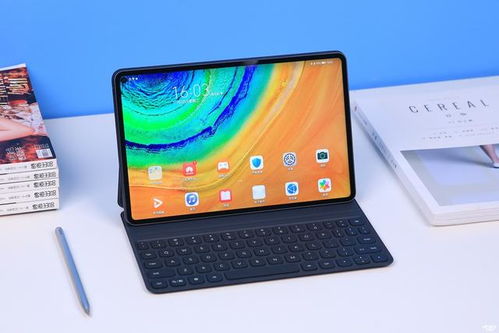
- 为了获得更好的协同体验,建议您使用支持华为M-Pen的平板电脑和华为电脑,这样您可以充分利用触控笔的功能。
- 在使用协同功能时,请保持电脑和平板的电量充足,虽然协同功能不会大量消耗电量,但在长时间使用时,仍需关注设备的电量情况。
- 定期对设备进行重启,以确保协同功能的稳定运行。
- 如在使用过程中遇到无法解决的问题,建议您查阅华为官方论坛或联系华为客服寻求帮助。
安全注意事项
- 在连接设备时,请确保您的网络环境安全,避免在公共网络下进行设备连接操作。
- 请不要随意点击不明来源的连接请求,以防恶意软件入侵您的设备。
- 在使用协同功能时,请注意保护个人隐私和数据安全,避免在不安全的网络环境下进行敏感操作。
通过本文的介绍,希望您已经了解了如何使用华为电脑与平板进行协同操作,在使用过程中,请注意以上事项,以确保您的设备安全和协同功能的正常使用,如有任何问题,请及时寻求帮助。
