本文介绍了如何将华为电脑灯设置为常亮状态,通过简单的步骤,用户可以轻松调整电脑设置,使灯始终保持亮起状态,本文提供了详细的设置指南,帮助用户轻松实现电脑灯常亮,以提供更好的使用体验。
随着科技的不断发展,电脑已经成为我们日常生活和工作中不可或缺的工具,华为作为全球知名的电脑品牌,其产品质量和性能得到了广大用户的认可,在使用华为电脑的过程中,有时我们可能需要让键盘灯常亮,以便在昏暗环境下使用电脑,本文将介绍如何设置华为电脑灯常亮,帮助用户解决相关问题。
关键词解析
在本篇文章中,我们将重点关注华为电脑灯常亮设置方法,关键词包括华为电脑、灯、常亮等,我们将详细介绍如何通过简单的步骤,让华为电脑的灯光保持常亮状态。
华为电脑灯常亮设置步骤
查找相关软件或设置选项
我们需要查找华为电脑中相关的软件或设置选项,华为电脑通常都会提供自己的软件来管理键盘灯和其他硬件功能,我们可以在电脑的设置菜单或者华为官方提供的控制中心中找到相关选项。
打开键盘灯设置
在找到相关软件或设置选项后,我们需要打开键盘灯设置,在键盘灯设置中,我们可以找到关于灯光模式的选项,如常亮、呼吸、关闭等。
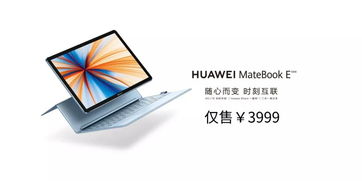
选择常亮模式
在键盘灯设置中,我们需要选择常亮模式,这样,无论电脑处于何种状态,键盘灯都会保持亮起状态。
调整亮度(如有需要)
在选择常亮模式后,我们还可以根据需要调整键盘灯的亮度,电脑都会提供调整亮度的选项,我们可以根据自己的需求来选择合适的亮度。
保存设置
完成上述设置后,我们需要保存设置,在软件或设置菜单中都会有保存或确认的按钮,我们只需点击相应的按钮即可保存设置。
常见问题及解决方法
华为电脑灯常亮设置无效
如果在设置过程中遇到华为电脑灯常亮设置无效的问题,我们可以尝试以下方法解决:(1)检查相关软件或驱动是否更新至最新版本;(2)重启电脑后尝试重新设置;(3)如问题仍未解决,可联系华为客服寻求帮助。
键盘灯常亮导致电脑过热
如果在使用键盘灯常亮功能时,电脑出现过热现象,我们可以考虑以下方法解决:(1)适当降低键盘灯亮度;(2)关闭其他不必要的程序和应用,减轻电脑负担;(3)将电脑放置在通风良好的地方,帮助散热。
注意事项
本文介绍了华为电脑灯常亮设置的方法,包括查找相关软件或设置选项、打开键盘灯设置、选择常亮模式、调整亮度以及保存设置等步骤,本文还介绍了常见问题的解决方法及注意事项,希望本文能帮助用户顺利设置华为电脑灯常亮,提升使用体验,在使用过程中,如遇任何问题,可随时联系华为客服寻求帮助。
附录
华为电脑常见快捷键
华为电脑灯常亮相关软件使用教程
华为电脑性能优化建议
