通过华为电视与电脑的互联应用,可以轻松实现大屏幕享受,用户可以将电脑上的内容通过连接华为电视,实现大屏幕展示,具体方法包括使用HDMI线连接、无线投屏等多种方式,使用华为电视放电脑,不仅可以享受更大的屏幕带来的视觉盛宴,还可以更好地满足家庭娱乐、办公会议等需求。
随着科技的飞速发展,电视与电脑之间的界限越来越模糊,华为电视以其出色的性能和智能功能,成为了许多家庭娱乐的首选,电脑作为工作和娱乐的重要工具,其功能也日益丰富,本文将介绍如何使用华为电视放电脑,将两者完美结合,实现大屏幕享受。
准备工作
在使用华为电视放电脑之前,你需要准备一些必要的设备和工具,确保你的华为电视支持HDMI或USB接口,以便与电脑连接,你需要一根HDMI线或USB线,用于连接电视和电脑,确保你的电脑具备足够的性能,以在电视上流畅播放内容。
连接过程
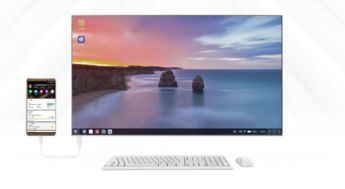
- 使用HDMI连接:将HDMI线的一端插入电脑的HDMI接口,另一端插入华为电视的HDMI接口,确保插入的接口对应且稳固。
- 使用USB连接:如果你的电脑上有大量的视频或音频文件,可以通过USB线将电脑与华为电视连接,将USB线插入电脑的USB接口,并将另一端插入华为电视的USB接口。
- 设置华为电视:打开华为电视,进入设置界面,选择信号源为对应的HDMI或USB输入。
- 设置电脑:在电脑上播放你想要在电视上展示的内容,如视频、图片或游戏等。
具体操作步骤
- 播放视频:在电脑上打开视频文件,然后将画面投射到华为电视,你可以通过华为电视的遥控器调整音量和播放进度。
- 播放游戏:如果你喜欢玩游戏,可以通过连接电脑和华为电视,在大屏幕上享受游戏乐趣,在电脑上启动游戏,然后将画面投射到华为电视,与朋友们一起分享游戏精彩瞬间。
- 展示电脑文件:通过USB连接电脑和华为电视后,你可以直接在电视上浏览和展示电脑中的文件,如图片、文档和音频文件等。
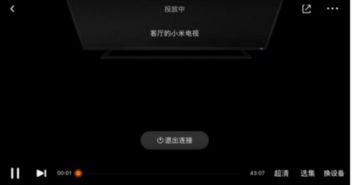
- 镜像模式:部分电脑和华为电视支持镜像模式,即电脑屏幕直接镜像到电视屏幕,在这种模式下,你可以在电视上实时查看电脑屏幕上的所有内容。
优化体验
- 确保信号质量:为了获得更好的画质和音质,确保HDMI或USB线质量良好,并尽量缩短连接距离。
- 调整分辨率:在电脑和华为电视上调整分辨率,以获得最佳的画质效果。
- 使用外部音响:如果你的音响设备较好,可以将其连接到华为电视,以提升音效体验。
- 软件更新:定期更新电脑和华为电视的软件,以确保其性能和兼容性。
注意事项
- 连接时确保电脑和电视都已关闭,以避免损坏设备。
- 在插拔HDMI或USB线时,请注意接口的方向,避免插反或损坏接口。
- 在使用镜像模式时,注意电脑的性能消耗可能会增加。
- 在展示电脑文件时,注意版权问题,避免侵犯他人权益。
通过使用华为电视放电脑,你可以实现大屏幕享受,提升工作和娱乐的体验,本文介绍了连接过程、具体操作步骤、优化体验和注意事项等方面的内容,希望能帮助你更好地使用华为电视与电脑互联功能,在使用过程中,如果遇到任何问题,建议查阅相关使用手册或联系专业人士寻求帮助。
