本文介绍了华为电脑鼠标的连接方法,用户需要先将鼠标的蓝牙打开,然后在电脑的蓝牙设置中找到鼠标设备并进行配对,在配对成功后,鼠标即可正常使用,本文提供了详细的步骤和注意事项,帮助用户顺利完成华为电脑鼠标的连接,摘要字数在100-200字左右。
随着科技的不断发展,电脑作为我们日常生活和工作中不可或缺的工具,其配件的选择也变得越来越重要,华为电脑以其高性能和优质的用户体验赢得了广大用户的喜爱,而鼠标作为电脑的重要配件之一,如何将其与华为电脑连接起来,对于新手用户来说可能是一个挑战,本文将详细介绍华为电脑鼠标连接的方法和步骤。
有线鼠标连接华为电脑
准备工具
我们需要准备以下工具:
(1)有线鼠标
(2)华为电脑
(3)鼠标与电脑之间的连接线(通常为USB接口)
连接步骤
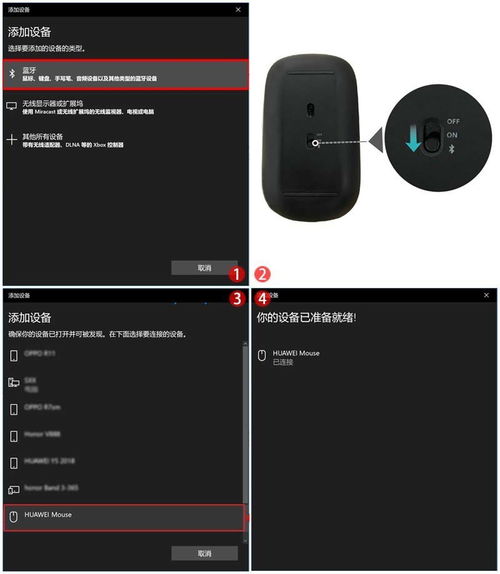
(1)将鼠标线插入电脑的USB接口,鼠标线的接口可能与手机数据线有所不同,确保插入正确的接口。
(2)等待电脑自动识别鼠标,通常情况下,电脑会自动识别并安装所需的驱动程序。
(3)如果电脑没有自动识别鼠标,我们可以进入设备管理器,手动更新驱动程序。
测试鼠标
在完成连接后,移动鼠标并测试其功能是否正常,如果一切正常,那么恭喜你成功连接了有线鼠标。
无线鼠标连接华为电脑
准备工作
我们需要准备以下工具:
(1)无线鼠标
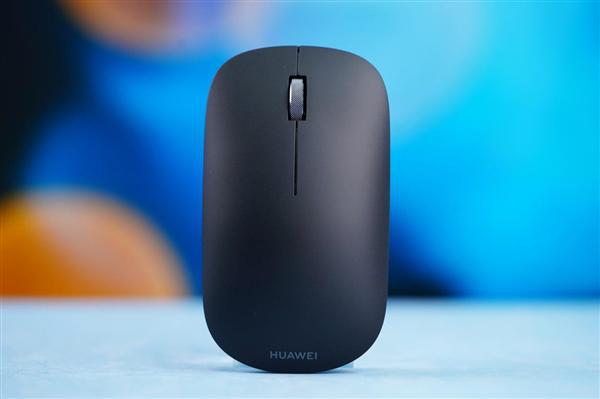
(2)华为电脑
(3)鼠标的接收器(通常为一个USB插头)
(4)鼠标的电池(根据鼠标型号可能需要)
连接步骤
(1)将无线鼠标的接收器插入电脑的USB接口。
(2)打开鼠标背后的电池盖,按照指示安装电池,有些鼠标可能需要长按配对键进入配对模式。
(3)等待电脑自动识别并安装驱动程序,如果电脑没有自动安装,我们可以进入设备管理器,手动搜索并安装相应的驱动程序,在安装驱动程序时,请确保从官方或可信赖的源获取软件,有些无线鼠标可能需要通过专用的软件来进行配置和校准,这些软件通常可以在鼠标制造商的官方网站上找到,请根据安装指南正确安装并配置这些软件,以获得最佳的鼠标性能,在安装驱动程序和软件时,请确保关闭所有正在运行的应用程序,以避免可能的冲突或错误,在安装过程中,如果出现任何提示或警告,请按照指示进行操作,有些情况下,可能需要重新启动电脑才能完成安装,完成安装后,测试鼠标的功能是否正常,移动鼠标并检查是否所有的按键都工作正常,如果出现问题,请检查电池是否已正确安装,接收器是否已正确插入USB接口,以及是否已正确安装驱动程序,如果一切正常,那么恭喜你成功连接了无线鼠标,有些无线鼠标可能具有特殊的快捷键和功能,在使用之前,请仔细阅读说明书以了解如何正确使用这些功能,为了保持鼠标的性能和延长使用寿命,请定期进行清洁和维护,对于有线鼠标,定期检查连接线是否损坏或老化也是非常重要的,如果发现连接线有问题,请及时更换以避免影响鼠标的正常使用,对于无线鼠标,定期更换电池也是必要的,避免将接收器暴露在潮湿或高温的环境中,以确保其正常工作,连接华为电脑的鼠标并不复杂,只要按照上述步骤操作,并根据需要参考相关资源,就可以轻松完成连接,在使用过程中,如果遇到任何问题,都可以参考本文进行排查,或联系相关技术支持寻求帮助,希望本文能帮助你成功连接华为电脑的鼠标,并带来更好的使用体验。
本文详细介绍了华为电脑鼠标连接的方法和步骤,包括有线鼠标和无线鼠标的连接,通过遵循本文的指导,读者可以轻松地完成鼠标与华为电脑的连接,并享受更好的使用体验,在连接过程中,如果遇到任何问题,都可以参考本文进行排查,或联系相关技术支持寻求帮助。
