本文将介绍惠普电脑如何安装华为系统,包括详细步骤和注意事项,通过简单的语言,让读者了解安装前的准备工作、安装过程中的关键步骤以及需要注意的问题,帮助用户顺利完成惠普电脑安装华为系统的操作。
随着科技的不断发展,电脑操作系统和硬件设备的兼容性越来越高,惠普电脑作为一款知名品牌,其硬件性能在市场上备受认可,而华为系统作为新兴的操作系统,也受到了广大用户的关注,本文将详细介绍如何在惠普电脑上安装华为系统,包括准备工作、安装步骤及注意事项。
准备工作

- 获取华为系统镜像:需要从官方渠道下载华为系统的镜像文件,确保下载的文件完整且适用于您的惠普电脑型号。
- 备份数据:在安装新系统之前,请务必备份原有系统中的重要数据,以防安装过程中数据丢失。
- 准备启动盘:使用可靠的工具制作一个启动盘,以便在安装华为系统时启动电脑。
- 了解惠普电脑配置:在安装系统前,了解惠普电脑的硬件配置,以确保新系统能够正常运行。
安装步骤
- 设置BIOS:重启电脑,按下惠普电脑的BIOS快捷键(通常是F10或DEL),进入BIOS设置,将启动模式设置为UEFI模式,并将启动顺序设置为从启动盘启动,保存设置并退出BIOS。
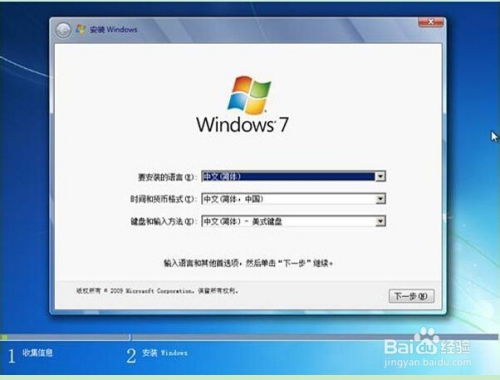
- 安装华为系统:将制作好的启动盘插入惠普电脑,重启电脑,按照提示进入安装界面,选择安装语言、时间等设置,选择自定义安装,将华为系统安装到惠普电脑的硬盘上。
- 分区与格式化:在安装过程中,需要根据提示进行分区和格式化操作,请根据自己的需求合理分配磁盘空间。
- 安装驱动与软件:安装华为系统后,根据需求安装必要的驱动程序和常用软件。
- 测试与调整:完成安装后,重启电脑并进入华为系统,测试各项功能是否正常,如键盘、鼠标、音频等,如有需要,可进行系统优化和调整。
注意事项
- 兼容性问题:在安装华为系统前,请确保惠普电脑与华为系统的兼容性,查阅官方网站或相关论坛,了解是否有关于兼容性的信息。
- 数据安全:在安装过程中,务必注意数据备份,以防数据丢失。
- BIOS设置:修改BIOS设置时,请仔细操作,避免误改其他设置导致电脑无法正常工作。
- 安装驱动:在安装华为系统后,务必安装与该系统匹配的驱动程序,以确保硬件设备的正常运行。
- 系统测试:安装完成后,请进行系统的全面测试,确保各项功能正常运行。
- 遵守法律规定:在下载和安装华为系统时,请遵守相关法律法规,确保从官方渠道获取正版操作系统。
- 寻求专业帮助:如遇到安装过程中的问题,可寻求专业人士的帮助或联系惠普与华为的官方技术支持。
本文详细介绍了在惠普电脑上安装华为系统的步骤及注意事项,在安装过程中,请务必做好准备工作,注意数据备份和BIOS设置,遵循本文提供的步骤和注意事项,您应该能够成功在惠普电脑上安装华为系统,如遇到任何问题,请及时寻求帮助并遵守相关法律法规,希望本文对您有所帮助!
