本文介绍了如何去掉华为电脑密码的详细步骤与注意事项,进入电脑设置,找到账户与安全选项,选择登录选项,点击密码下方的更改按钮,输入当前密码后,可设置新密码为空,完成密码更改,注意事项包括确保操作安全,避免泄露个人信息,以及在修改密码前备份重要数据,通过遵循这些步骤和注意事项,可以轻松去掉华为电脑密码。
随着信息技术的快速发展,电脑已成为我们日常生活和工作中不可或缺的工具,华为电脑因其高性能和稳定的品质而受到广大用户的青睐,在使用电脑过程中,为了保护个人隐私和信息安全,很多人会选择设置电脑密码,在某些情况下,我们可能需要去掉电脑密码,比如忘记密码、需要他人使用等,本文将介绍如何去掉华为电脑密码,以帮助用户解决相关问题。
(一)准备工作
在去掉华为电脑密码之前,需要做好以下准备工作:
(二)去掉密码的方法
通过管理员账户去掉密码
如果拥有管理员账户权限,可以通过以下步骤去掉华为电脑密码:
(1)打开“控制面板”,选择“用户账户”。
(2)找到需要去掉密码的账户,点击“更改密码”。
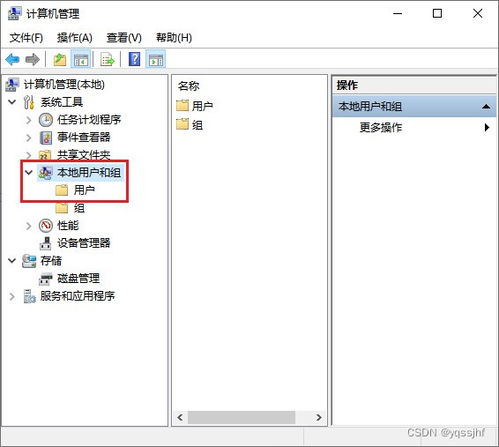
(3)在弹出窗口中输入当前密码,将新密码留空,然后点击“更改密码”。
通过重置系统去掉密码
如果忘记管理员账户密码,或者无法通过管理员账户去掉密码,可以通过重置系统的方式去掉密码,具体操作步骤如下:
(1)准备一台可用的华为电脑或者其他品牌的电脑,并制作一个启动U盘或安装光盘。
(2)将启动U盘或安装光盘插入需要去掉密码的华为电脑。
(3)关机状态下,按下电源键启动电脑,并在BIOS设置中选择从U盘或光盘启动。
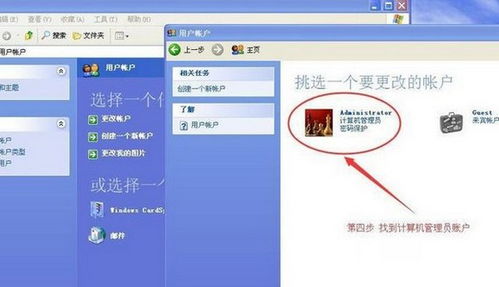
(4)进入PE系统或安装界面后,通过相关工具重置系统密码,具体操作方法因工具不同而有所差异,可参照相关教程进行操作。
(5)重置密码后,重启电脑并进入正常系统,之前的密码已被去除。
(三)注意事项
在去掉华为电脑密码的过程中,需要注意以下事项:
(四)后续操作
去掉华为电脑密码后,建议采取以下措施:
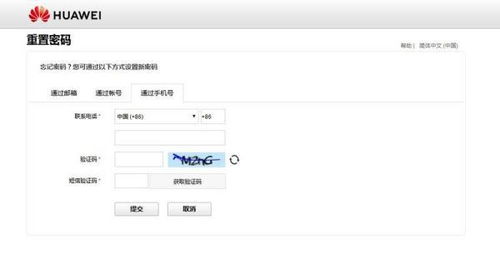
本文介绍了通过管理员账户和重置系统两种方法去掉华为电脑密码的详细步骤,以及在操作过程中需要注意的事项,希望能够帮助用户解决忘记华为电脑密码的问题,保障电脑的正常使用,在操作过程中,务必注意安全和数据备份,避免因误操作导致不必要的损失。
参考文献
(根据实际情况列举相关的参考资料或来源)
版权声明
本文版权归作者所有,未经允许不得以任何形式转载、摘编或其他方式使用本文内容,如需使用,请征得作者同意并注明出处。
