华为迷你设备连接电脑,操作简便,首先确保电脑已安装最新版本的华为移动助手,然后开启设备WiFi和蓝牙功能,通过扫描二维码或手动输入连接代码,将华为迷你设备与电脑成功配对,连接成功后,即可同步数据、管理应用等,详细步骤与操作指南可访问华为官网获取。
随着科技的飞速发展,华为迷你设备因其小巧便携、功能齐全而备受用户青睐,对于许多用户来说,将华为迷你设备与电脑连接,实现数据传输、文件管理、同步操作等,成为日常使用的刚需,本文将详细介绍华为迷你设备如何连接电脑,帮助用户轻松完成连接操作。
准备工作
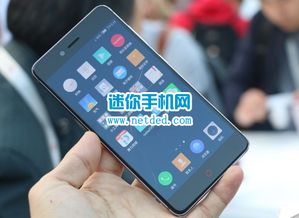
- 确保华为迷你设备已充满电或正在充电;
- 准备一根数据线,确保数据线的质量良好,支持数据传输功能;
- 确保电脑已安装最新的操作系统,并安装了必要的驱动程序和软件。
连接步骤
- 连接数据线:使用数据线将华为迷你设备与电脑连接起来,通常情况下,数据线的一端连接华为迷你设备的充电口,另一端连接电脑的USB接口。
- 解锁设备:确保华为迷你设备已解锁,并处于可操作状态。
- 通知栏提示:连接成功后,华为迷你设备的通知栏会显示“正在通过USB充电”或“正在通过USB传输文件”等提示。
- 选择连接方式:在电脑端,系统会弹出提示框,选择“文件传输”或“媒体设备(MTP)”等选项,以便进行数据传输或同步操作。
操作指南
- 数据传输:连接成功后,可以在电脑的资源管理器中看到华为迷你设备的存储情况,将需要传输的文件复制到对应的文件夹中即可完成数据传输。
- 文件管理:在电脑端可以方便地对华为迷你设备中的文件进行管理和编辑,如复制、粘贴、删除等操作。
- 同步操作:若需要在电脑与华为迷你设备之间同步数据(如联系人、日历等),可以使用华为提供的同步软件或云服务功能。
- 软件更新:连接电脑后,可以在华为官方网站下载并安装最新的软件和驱动程序,以确保设备的正常运行和最佳性能。
- 常见问题处理:若在连接过程中遇到问题,可以尝试重新连接、检查数据线是否完好、更新电脑驱动程序等方法解决。
注意事项
- 安全问题:在连接过程中,请注意保护设备的安全,避免电脑病毒或恶意软件的攻击,建议使用可信赖的杀毒软件和防火墙。
- 数据线保养:避免使用损坏的数据线,以免对设备造成损害,使用后应及时收纳好数据线,避免折损。
- 电量问题:在连接过程中,确保华为迷你设备有足够的电量,以免在传输过程中因电量耗尽导致数据丢失。
- 驱动与软件更新:定期检查和更新华为迷你设备的驱动程序和软件,以确保设备的兼容性和稳定性。
- 遵循官方指导:如遇连接问题,建议查阅华为官方网站或联系客服,遵循官方指导进行解决。
通过本文的介绍,相信用户已经了解了华为迷你设备如何连接电脑的具体步骤和操作方法,在连接过程中,请注意保护设备的安全,遵循正确的操作步骤,遇到问题时及时寻求官方帮助,希望本文能帮助用户顺利实现华为迷你设备与电脑的连接,为用户带来便捷的数据传输和同步体验。
