本文介绍了华为平板如何轻松更换头像的几步操作指南,通过简单易懂的语言和详细的步骤,让读者了解在电脑或华为平板上如何快速设置新头像,本文着重强调操作的简便性和实用性,帮助用户轻松完成头像更换,摘要字数在100-200字之间。
随着科技的不断发展,电脑和平板设备已经成为我们日常生活中不可或缺的一部分,华为平板因其出色的性能和用户友好的界面设计备受用户喜爱,在华为平板使用过程中,更换头像是个性化定制的重要一环,本文将详细介绍华为平板如何更换头像,帮助用户轻松完成操作。
准备工作
在开始更换头像之前,请确保您的华为平板已经连接到互联网,并且已经登录了华为账号,您还需要准备一张适合作为头像的图片,图片大小不宜过大,以免影响加载速度。
操作步骤
打开设置菜单
在华为平板的主屏幕上找到“设置”应用,并点击打开。
进入华为账号
在设置菜单中,找到并点击“华为账号”选项。
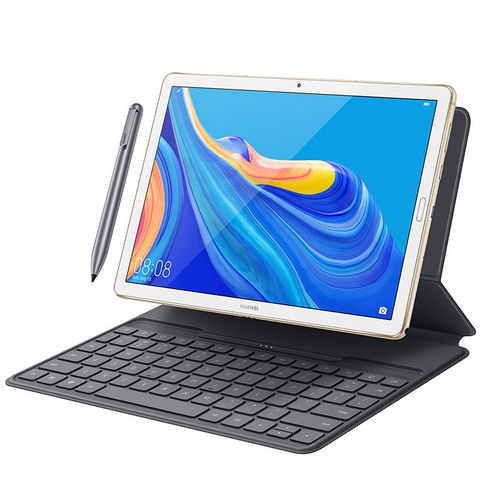
选择个人信息
在华为账号页面,点击顶部的“个人信息”选项。
进入头像设置
在个人信息页面,您会看到一个当前的头像展示区域,点击该区域,即可进入头像设置。
选择新头像
在头像设置页面,您可以选择从相册中选择图片,或者使用相机拍摄新照片作为头像,选择您准备好的图片,点击它。
裁剪并调整头像
选择图片后,您需要对图片进行裁剪和调整,以确保图片适合作为头像,调整完毕后,点击“确定”或“完成”。
保存新头像
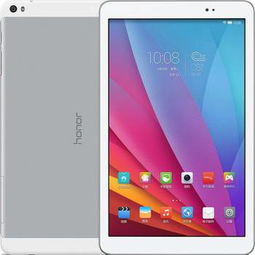
完成裁剪和调整后,您的新头像就已经设置好了,您可以返回到个人信息页面,查看新头像是否已经成功设置。
常见问题及解决方案
头像上传失败
如果您在上传头像时遇到问题,请检查您的网络连接是否稳定,确保所选图片的大小适中,避免过大影响加载速度,如果问题仍然存在,尝试退出华为账号并重新登录。
头像显示不清晰
如果新设置的头像显示不清晰,可能是因为所选图片的分辨率较低或者尺寸不合适,请尝试使用更高分辨率的图片作为头像,确保在裁剪和调整图片时,保持图片的清晰度。
注意事项
本文详细介绍了华为平板如何更换头像的整个过程,包括准备工作、操作步骤、常见问题的解决方案以及注意事项,希望本文能帮助您轻松完成头像更换,实现个性化定制,在使用华为平板过程中,如果您遇到其他问题,也欢迎查阅相关教程或咨询专业人士,祝您使用愉快!
