本指南将详细介绍华为电脑的使用步骤,以慢动作形式解析每一步操作,确保用户能够轻松掌握,从开机启动到操作系统使用,包括软件安装、系统设置等各个方面,都将逐一展示并解释,即使对于初学者来说,也能通过本指南快速适应华为电脑的操作。
华为作为一家全球知名的科技企业,其电脑产品在市场上也备受关注,对于初次接触华为电脑的用户来说,掌握基本的使用技巧至关重要,本文将通过慢动作的方式,详细解析华为电脑的使用过程,帮助读者更好地了解和使用这一产品。
开机与关机
慢动作解析:开机
(1)找到电脑主机上的电源按钮,轻按一下。
(2)等待华为电脑Logo出现,这标志着电脑正在启动。
(3)进入Windows系统界面,完成开机过程。
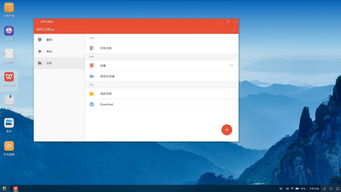
慢动作解析:关机
(1)点击桌面左下角的“开始”菜单。
(2)选择“电源”选项,点击“关机”。
(3)等待电脑完全关闭,再关闭电源。
操作系统基础操作
- 桌面管理:通过慢动作了解如何整理桌面图标,如何创建文件夹,以及如何设置任务栏。
- 文件管理:学习如何使用华为电脑的慢动作方式进行文件创建、复制、粘贴和删除。
- 快捷键使用:掌握常用的快捷键,如Ctrl+C(复制)、Ctrl+V(粘贴)、Ctrl+X(剪切)等,以提高操作效率。
软件安装与应用
- 通过华为电脑官网或其他正规渠道下载软件安装包。
- 插入安装盘或进行在线安装。
- 遵循软件安装向导,完成安装过程,在此过程中,我们将以慢动作的方式详细展示每一步操作,确保读者能够顺利安装软件。
网络设置与连接
- 无线网络连接:打开华为电脑的Wi-Fi功能,选择无线网络并输入密码进行连接,我们将以慢动作的方式演示这一过程,确保读者能够顺利连接网络。
- 蓝牙连接:如需通过蓝牙连接其他设备,请按照以下步骤进行操作:确保电脑已开启蓝牙功能;在蓝牙设备中搜索并配对华为电脑;完成连接过程。
- 网络安全设置:为了保障网络安全,请设置强密码,并定期更新,避免在不安全的网络环境下进行敏感信息的传输。
硬件维护与保养
- 清洁保养:定期清洁华为电脑的外壳和散热口,以确保良好的散热效果,避免使用腐蚀性液体或化学制品清洁电脑。
- 硬件驱动更新:定期检查并更新硬件驱动,以确保电脑性能的稳定运行,可以在华为官网下载并安装最新的驱动程序。
- 注意事项:在使用过程中,避免猛烈撞击或挤压电脑,以防损坏内部硬件,遵循正确的关机和开机方式,以保护电脑硬件。
常见问题解决方案
- 电脑卡顿:如遇到电脑卡顿问题,可以尝试关闭一些不必要的后台程序,清理系统垃圾文件,或者进行病毒查杀。
- 无线网络连接问题:如无法连接到无线网络,请检查无线网络功能是否开启,以及密码是否正确,确保路由器正常工作。
- 软件兼容性问题:如遇到软件兼容性问题,请尝试卸载并重新安装软件,或者咨询软件厂商寻求帮助。
通过本文的慢动作解析,读者应该已经对华为电脑的使用有了初步的了解,在使用过程中,如果遇到任何问题,都可以参考本文进行排查,建议读者多阅读相关教程和手册,以更好地掌握华为电脑的使用技巧。
