本文介绍了华为快手电脑版的双开操作指南,通过简单的步骤,用户可以在同一台电脑上同时运行两个华为快手应用,摘要内容涵盖下载安装多个快手应用、使用辅助工具实现双开功能等关键步骤,方便用户轻松实现华为快手电脑版的双开操作。
随着科技的快速发展,越来越多的人开始在电脑上使用各种应用程序,华为和快手作为国内外知名的品牌,其产品和服务深受用户喜爱,本文将介绍如何在电脑上实现华为快手双开,帮助用户充分利用电脑资源,同时运行两个应用,提高工作效率。
关键词解释
- 华为:本文中的华为指的是华为电脑及其相关应用。
- 快手:本文中的快手指的是快手应用程序,一款流行的短视频社交平台。
- 双开:指的是在同一台电脑上同时开启两个相同的或不同的应用程序。
准备工作
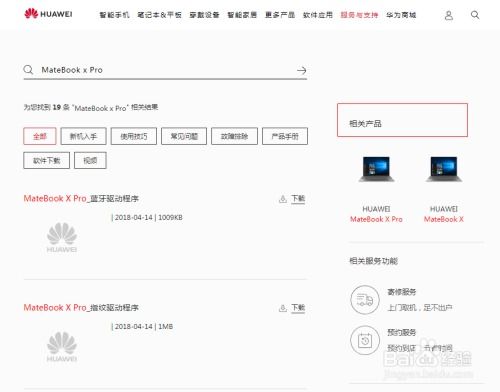
在进行华为快手双开之前,你需要做好以下准备工作:
- 确保你的电脑是华为品牌的,或者至少满足运行华为应用和快手的技术要求。
- 在电脑上安装好快手应用程序。
- 根据需要,可能还需要安装一些辅助软件或插件,以便实现应用的双开功能。
华为快手双开电脑版的步骤

- 安装快手应用程序:你需要在你的华为电脑上安装快手应用程序,你可以通过快手的官方网站或者应用商店来下载和安装。
- 选择双开工具:为了同时运行两个应用,你需要选择一个合适的双开工具,有很多第三方工具可以帮助你实现这一目标,你可以根据自己的需求选择一个信誉良好的工具。
- 安装双开工具:下载并安装你选择的双开工具,安装过程通常很简单,只需按照提示进行操作即可。
- 创建第二个快手实例:打开安装好的双开工具,找到快手应用,并选择创建第二个实例,有些工具可能需要你再次下载并安装快手应用,有些则可以直接创建第二个实例。
- 启动两个应用:现在你应该可以在你的电脑上同时看到两个快手应用程序,分别启动它们,你就可以同时登录两个不同的账号,或者使用不同的功能。
- 配置华为应用:如果你还需要运行华为应用,可以按照同样的步骤安装并打开第二个华为应用实例,你也可以根据需要配置这些应用,以便更好地满足你的需求。
常见问题及解决方案
- 双开工具无法安装:如果你遇到无法安装双开工具的问题,请检查你的电脑是否满足安装要求,并确保你下载的工具是最新版本。
- 双开应用无法正常运行:如果你创建的第二个应用实例无法正常运行,请尝试重新安装应用或双开工具,或者检查你的电脑是否满足运行两个应用的要求。
- 账号同步问题:如果你尝试登录同一个快手的账号,可能会遇到账号同步问题,为了避免这个问题,你可以尝试使用不同的账号,或者联系快手的客服寻求帮助。
注意事项

- 安全问题:在使用双开工具时,要注意安全问题,避免下载和安装恶意软件。
- 性能影响:同时运行两个应用可能会对你的电脑性能产生影响,因此要确保你的电脑配置足够好,以应对这种负载。
- 更新和兼容性:随着软件和系统的更新,双开工具可能会失去兼容性,在这种情况下,你需要寻找新的双开工具或更新你的软件和系统。
通过本文的介绍,你应该已经了解了如何在华为电脑上实现快手应用的双开,这可以帮助你更好地利用电脑资源,提高工作效率,在使用过程中,要注意安全问题,确保你的电脑性能足够应对这种负载,如果遇到任何问题,可以参考本文的常见问题及解决方案部分,或者寻求专业人士的帮助。
