本文介绍了华为远程登录电脑的设置方法,通过简单的步骤,用户可以轻松实现远程登录电脑,文章详细阐述了华为远程登录电脑所需的步骤和注意事项,包括安装软件、注册账号、设置权限等,读者可以依据本文的指导,轻松完成华为远程登录电脑的设置。
随着信息技术的飞速发展,远程登录电脑已成为企业和个人用户日常工作中不可或缺的一部分,华为作为一家全球领先的通信技术解决方案提供商,其电脑产品在市场上广受欢迎,本文将详细介绍如何在华为电脑上设置远程登录,以便用户能够方便地进行远程办公、文件传输等操作。
准备工作
在开始设置华为电脑远程登录之前,您需要做好以下准备工作:
设置华为电脑远程登录
创建远程桌面用户
(1)在华为电脑上打开“计算机管理”界面,点击“本地用户和组”。
(2)点击“用户”,在右侧窗口中点击“新建用户”,输入用户名和密码,并设置用户权限。

(3)完成用户创建后,右键点击该用户,选择“属性”,在“远程桌面”选项卡中勾选“允许远程桌面访问”。
配置防火墙设置
(1)在华为电脑上打开“Windows防火墙”设置。
(2)选择“允许应用或功能通过防火墙”,确保“远程桌面”服务已被允许。
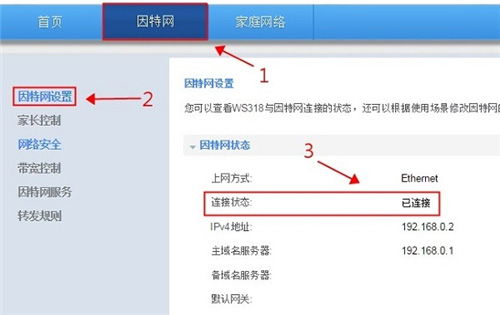
(3)如果您的华为电脑连接的是企业网络,可能需要向网络管理员申请开放3389端口(或其他自定义端口)。
启用远程登录服务
(1)在华为电脑上按下Win+R键,输入“services.msc”并回车,打开服务管理器。
(2)找到“Remote Desktop Services”服务,确保其已启动并设置为自动启动。
远程登录华为电脑
完成以上设置后,您就可以通过远程登录方式访问华为电脑了,以下是远程登录的步骤:
安全建议
为了保证远程登录的安全性,建议您采取以下措施:
常见问题及解决方案
本文详细介绍了如何在华为电脑上设置远程登录,包括准备工作、具体设置步骤以及常见问题的解决方案,通过远程登录,用户可以方便地进行远程办公、文件传输等操作,在实际使用过程中,请务必注意安全问题,采取相应措施保护账号和系统安全,希望本文能对华为电脑用户设置远程登录有所帮助。
