本文介绍了华为电脑登录账号的操作指南,用户可以在电脑开机后,按照界面提示点击登录选项,输入已注册华为账号的邮箱或手机号以及密码,即可完成登录,本文还提供了相关注意事项和常见问题解决方案,帮助用户顺利完成登录操作,如果遇到账号或密码问题,建议用户尝试找回密码或联系客服支持获取帮助,摘要字数控制在100-200字左右。
随着科技的快速发展,电脑已成为现代人生活与工作中不可或缺的工具,华为作为全球知名的科技企业,其电脑产品在市场上受到广大用户的青睐,在使用华为电脑的过程中,登录账号是确保数据安全、同步个人设置及文件的重要步骤,本文将详细介绍华为电脑登录账号的过程,帮助用户顺利完成登录操作。
准备工作
在开始登录华为电脑账号之前,请确保您已经了解了以下内容:
- 您的华为账号及密码;
- 您的电脑已连接到互联网;
- 了解华为电脑的基本操作及界面。
登录步骤
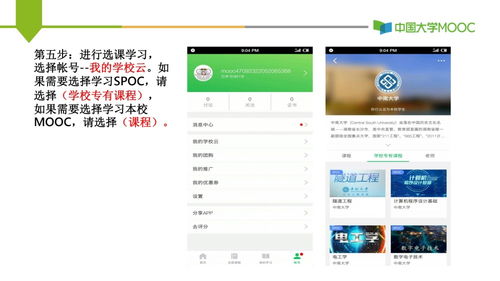
- 打开电脑:长按电脑电源键,启动电脑。
- 进入系统界面:等待电脑进入系统界面,您会看到桌面、任务栏及系统托盘等。
- 点击登录图标:在屏幕右上角,您会看到一个登录图标,点击该图标。
- 输入账号信息:在弹出的对话框中,输入您的华为账号及密码。
- 登录成功:输入正确的账号信息后,点击“登录”按钮,稍等片刻,系统会自动验证您的信息,若信息无误,您将成功登录华为电脑。
常见问题及解决方法
- 忘记密码:若您忘记了华为账号密码,请点击登录界面的“忘记密码”链接,按照提示操作找回密码,您可能需要通过邮箱或手机验证码进行验证。
- 账号输入错误:请检查您输入的账号信息是否正确,包括大小写字母、特殊字符等。
- 网络问题:若您的电脑未连接到互联网,将无法完成登录操作,请确保您的电脑已连接到网络。
- 登录失败:若您遇到登录失败的问题,请尝试重新输入账号信息,或联系华为客服寻求帮助。
华为电脑登录账号的优势
- 数据同步:登录华为账号后,您可以在不同设备上同步个人数据,如联系人、日历、备忘录等。
- 云服务:华为账号提供云服务功能,您可以上传文件、照片等至云端,实现数据备份及分享。
- 远程控制:通过华为账号,您可以远程控制您的电脑,方便实用。
- 软件更新:登录账号后,您可以方便地接受华为电脑的软件更新,确保系统安全及性能。
安全建议
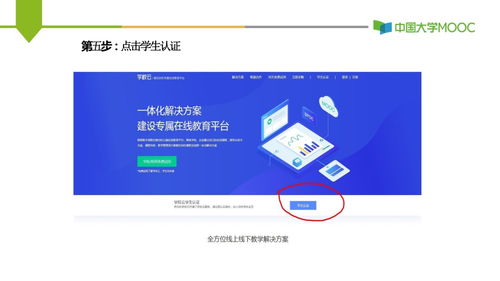
- 设置强密码:为了保障账号安全,建议您设置强密码,包括字母、数字及特殊字符。
- 定期更换密码:为了防范风险,建议您定期更换密码。
- 保护好个人信息:请勿将账号信息及密码告诉他人,避免个人信息泄露。
- 留意登录提醒:若您发现异常登录提醒,请立即更改密码并联系华为客服。
本文详细介绍了华为电脑登录账号的过程及注意事项,希望帮助您顺利完成登录操作,在使用华为电脑的过程中,登录账号是确保数据安全、同步个人设置及文件的重要步骤,我们也要注意保护个人信息,确保账号安全,若您在登录过程中遇到任何问题,欢迎联系华为客服寻求帮助,祝愿您在使用华为电脑的过程中获得良好的体验。
附录
附录A:华为电脑常见快捷键
- Ctrl+C:复制
- Ctrl+V:粘贴
- Ctrl+X:剪切
- Ctrl+A:全选
- Ctrl+Z:撤销
- Ctrl+Shift+S:保存
- Win+D:显示桌面
- Win+R:运行对话框
- Alt+Tab:切换窗口
附录B:华为电脑性能优化建议
- 定期清理垃圾文件,保持硬盘空间充足;
- 关闭不必要的启动项,提高系统启动速度;
- 定期进行磁盘碎片整理,优化硬盘性能;
- 合理使用内存,避免同时运行过多程序;
- 定期更新驱动程序及软件,确保系统稳定运行。
通过遵循以上建议,您将能够更好地使用华为电脑,并享受到更优质的服务。
