本文介绍了华为照片分享到电脑的详细步骤指南,用户可以通过多种方式将照片从华为手机传输到电脑,包括使用华为分享、蓝牙传输、数据线连接等,本文提供了每种方法的详细步骤和注意事项,帮助用户轻松将照片备份或分享给朋友和家人,通过简单的操作,用户可以轻松实现华为照片在电脑上的查看和管理。
随着智能手机的普及,我们使用手机拍摄的照片越来越多,对于拥有华为手机的朋友来说,如何将手机中的照片轻松分享到电脑成为了一个日常需求,本文将详细介绍使用华为手机将照片分享到电脑的具体步骤,帮助您轻松实现这一操作。
关键词解析
我们将重点关注以下关键词:华为照片、分享、电脑,我们将围绕这些关键词展开详细的介绍和解析。
三. 华为照片分享到电脑的方法
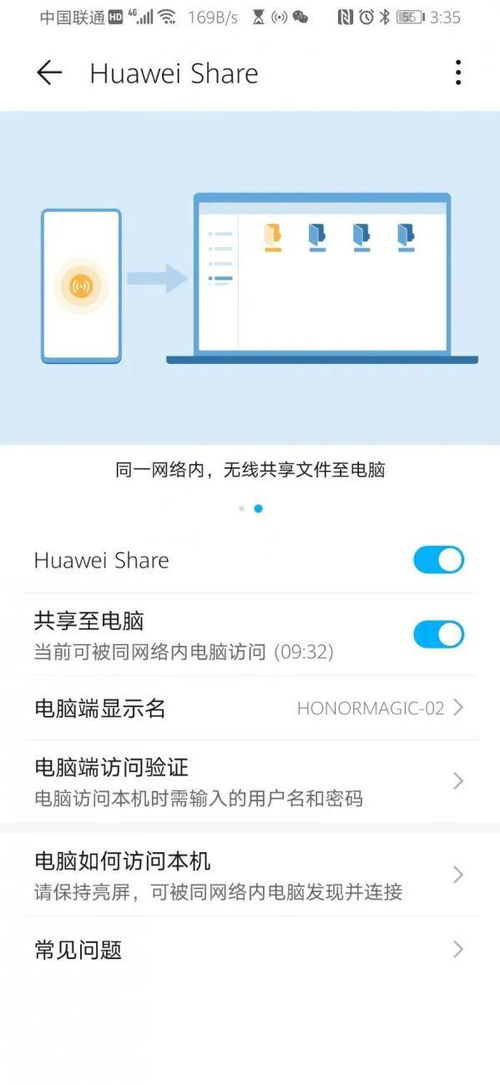
通过华为分享功能
- 确保您的华为手机和电脑都连接到同一Wi-Fi网络。
- 打开华为手机中的“图库”应用,选择您想要分享的照片。
- 点击分享按钮(通常是一个方框内向上的箭头),选择“华为分享”。
- 在弹出的设备列表中,选择您的电脑名称,然后等待电脑确认接收文件。
- 在电脑上,您将看到一个接收文件的提示框,选择保存位置即可完成分享。
通过数据线连接
- 使用原装的华为数据线连接手机和电脑。
- 在手机上选择“传输文件”模式。
- 打开电脑中的“此电脑”或“我的电脑”,找到您的手机设备。
- 打开手机文件夹,找到“DCIM”或“相机”文件夹,选择您想要分享的照片。
- 将照片复制到电脑中的指定位置。
使用第三方应用
- 在手机和电脑上都安装一个第三方应用,如“华为云”、“QQ文件助手”等。
- 在手机上打开应用,选择您想要分享的照片。
- 根据应用的提示,选择发送到电脑的选项。
- 在电脑上登录同一应用,接收照片并保存到指定位置。
注意事项
- 确保手机和电脑的网络连接稳定,以便顺利实现分享功能。
- 使用数据线连接时,请确保数据线的完好,并使用原装数据线以确保兼容性。
- 使用第三方应用时,注意保护个人隐私和文件安全,避免使用不明来源的应用。
- 在分享大量照片时,请耐心等待,不要中断手机与电脑的连接,以免出现文件丢失的情况。
- 分享完成后,及时检查电脑中的照片是否完整,如有缺失,请重新分享。
优化建议
- 定期清理手机中的照片,删除不必要的照片,为手机腾出更多空间。
- 将分享的照片保存到指定的文件夹,方便日后查找和管理。
- 使用高速的数据线或无线网络进行文件传输,以提高分享速度。
- 熟练掌握多种分享方法,根据实际需求选择合适的方式。
- 关注华为官方渠道,了解最新的手机操作技巧和文件分享方法。
将华为照片分享到电脑有多种方法,包括通过华为分享功能、数据线连接以及第三方应用等,本文详细介绍了这些方法的具体步骤和注意事项,帮助您轻松实现照片分享,我们还提供了一些优化建议,帮助您更好地管理和分享手机中的照片,希望本文对您有所帮助,如有更多疑问,请随时查阅相关资料或咨询专业人士。
