华为电脑打开OTG功能,需按照以下详细步骤操作,确保电脑已连接USB设备,如外接存储设备等,进入系统设置,找到“更多连接”或“设备与连接”选项,在USB连接或OTG连接选项中选择开启,完成开启后,即可通过华为电脑使用OTG功能连接移动设备等,详细步骤与操作指南可查阅华为官方支持或相关论坛资源。
随着科技的飞速发展,华为电脑因其卓越的性能和便捷的功能受到了广大用户的青睐,OTG(On-The-Go)功能作为现代电脑的一项常见功能,允许用户通过特定的设备(如USB连接线)直接与其他设备(如手机、U盘等)进行数据传输,本文将详细介绍华为电脑如何打开OTG功能,帮助用户充分利用这一便捷功能。
了解OTG功能
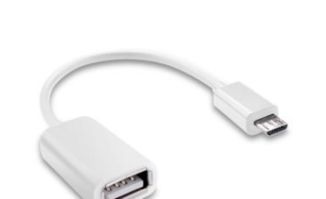
OTG功能是一种允许电子设备在没有任何计算机或其他主机干预的情况下,以点对点的方式进行数据传输的技术,这意味着,通过OTG功能,你可以直接将手机等设备连接到电脑,实现文件传输、设备互操作等功能。
华为电脑打开OTG功能的步骤
- 确认设备支持:请确认你的华为电脑是否支持OTG功能,可以通过查看产品说明书或在网上查找相关信息来确认。
- 连接设备:确认支持OTG功能后,使用OTG数据线将手机等设备与电脑连接。
- 打开文件管理器:在电脑桌面上找到“此电脑”或“文件管理器”等图标,点击打开。
- 识别设备:连接设备后,电脑将自动识别并显示已连接的设备,通常情况下,你可以在文件管理器中看到已连接的设备名称。
- 开始数据传输:一旦设备被识别,你就可以开始传输文件了,你可以将文件从设备复制到电脑,或者将文件从电脑复制到设备。
华为电脑设置OTG功能的注意事项
- 驱动程序安装:在某些情况下,你可能需要安装驱动程序以启用OTG功能,请确保从官方渠道下载并安装驱动程序,以确保设备的兼容性和稳定性。
- 设备兼容性:虽然大多数现代设备都支持OTG功能,但请确保你的设备与华为电脑的OTG功能兼容,某些旧设备可能不支持OTG功能。
- 数据线质量:使用高质量的OTG数据线可以确保稳定的传输速度和数据安全性,请避免使用劣质或假冒数据线,以免损坏设备或导致数据丢失。
- 电量充足:在进行文件传输或其他操作时,请确保华为电脑和连接设备的电量充足,低电量可能导致传输中断或操作失败。
- 安全防护:在连接外部设备时,请注意安全防护,避免在未知来源的设备上进行文件传输,以免感染病毒或恶意软件。
常见问题及解决方案
- 无法识别设备:如果电脑无法识别连接的设备,请检查数据线是否完好,设备是否支持OTG功能,以及驱动程序是否安装正确。
- 传输速度慢:如果文件传输速度较慢,可能是由于数据线质量、设备性能或电脑性能等因素导致的,请尝试更换数据线或提高设备性能以提高传输速度。
- 数据丢失:在文件传输过程中,如果出现数据丢失的情况,请立即停止传输并尝试恢复丢失的数据,如果无法恢复,请及时联系专业数据恢复服务。
本文详细介绍了华为电脑如何打开OTG功能,包括了解OTG功能、打开OTG功能的步骤、设置注意事项以及常见问题的解决方案,希望本文能帮助你充分利用华为电脑的OTG功能,实现便捷的文件传输和设备互操作,在使用过程中,请注意遵循相关注意事项,确保数据的安全和设备的稳定。
