本文提供华为电脑与键盘设置指南,介绍如何轻松连接键盘并自定义操作,读者可以了解华为电脑与键盘的连接步骤,包括通过蓝牙连接或其他方式,本文还介绍了如何根据个人习惯进行自定义设置,如调整键盘亮度、设置快捷键等,让读者轻松掌握华为电脑与键盘的设置方法,提升使用体验。
随着科技的快速发展,电脑已经成为我们日常生活和工作中不可或缺的工具,华为电脑因其出色的性能和品质备受用户青睐,而在使用电脑的过程中,键盘作为重要的输入设备,其设置与连接也至关重要,本文将详细介绍华为电脑与键盘的设置过程,帮助您轻松掌握连接与自定义操作。
华为电脑与键盘的连接设置
蓝牙连接
(1)确保您的华为电脑具备蓝牙功能,并打开蓝牙设置。
(2)打开键盘的电源开关,将键盘置于可被发现模式(通常需长按Fn键加某个功能键)。
(3)在华为电脑的蓝牙设置中找到键盘设备,点击配对。
(4)等待配对成功,即可开始使用。
USB连接
(1)对于部分有线键盘,将键盘的USB接口插入华为电脑的USB端口。
(2)等待系统自动识别并安装相关驱动。
(3)安装完成后,键盘即可正常使用。
华为电脑键盘的自定义设置
亮度调节
(1)对于带有背光功能的键盘,可以通过快捷键或系统设置在电脑中调节键盘亮度。
(2)根据环境光线调整合适的亮度,以获得更好的输入体验。
按键设置
(1)部分华为电脑支持自定义键盘按键功能,可以通过系统设置修改按键功能,以满足个人需求。
(2)在按键设置中,您可以更改功能键、快捷键等,提高使用效率。
宏编程设置
(1)对于游戏玩家或专业用户,可以通过编程软件为键盘设置宏命令。
(2)将复杂的操作简化为一个按键,提高操作效率。
常见问题及解决方案
键盘无法连接
(1)确保键盘已开启,且电量充足。
(2)检查电脑蓝牙或USB端口是否正常工作。
(3)尝试重新配对或重新连接设备。
键盘按键失灵
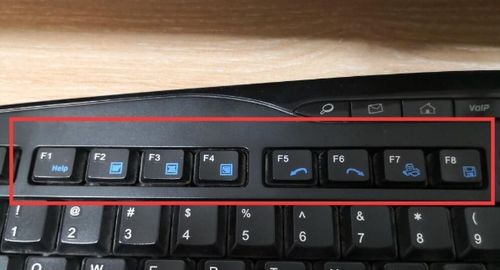
(1)检查键盘连接线是否松动或损坏。
(2)尝试重新插拔键盘或更换USB端口。
(3)如问题仍未解决,可能需要联系厂商进行维修。
自定义设置无法保存
(1)确保在修改设置后保存更改。
(2)尝试重启电脑,看是否能保存设置。
(3) 如问题依旧存在,可能需要更新系统或重新安装相关驱动,请访问官方网站获取最新驱动和软件,五、优化使用体验建议:除了基本的连接和自定义设置外,还有一些优化建议可以帮助您提升华为电脑与键盘的使用体验:保持键盘清洁:定期清理键盘,避免灰尘和污垢影响使用效果;正确使用姿势:保持良好的坐姿和手腕姿势,避免长时间使用导致疲劳和损伤;合理安排使用时间:合理安排工作和休息时间,避免长时间连续使用电脑和键盘;及时更新软件和驱动:定期更新系统和软件版本,以确保系统的稳定性和兼容性;正确使用快捷键:熟悉并掌握常用快捷键的使用,提高操作效率;注意保护个人隐私和安全:在使用电脑和键盘时,注意保护个人隐私和安全,避免泄露个人信息和遭受网络攻击,六、总结本文详细介绍了华为电脑与键盘的连接设置、自定义设置以及常见问题的解决方案和优化使用建议,希望本文能帮助您轻松掌握华为电脑与键盘的设置和操作技巧,提升您的使用体验和工作效率,在使用过程中如果遇到任何问题,建议查阅官方文档或联系厂商寻求技术支持。
