本文介绍了华为电脑如何设置扩展屏的详细步骤指南,读者可以通过简单的操作和步骤,轻松将电脑连接至外部显示器,实现屏幕扩展,摘要内容涵盖连接外部显示器、设置显示模式、调整分辨率等关键步骤,旨在帮助用户快速完成设置,提高工作效率。
随着科技的不断发展,电脑已经成为我们日常生活和工作中不可或缺的工具,华为电脑因其出色的性能和卓越的品质受到了广大用户的喜爱,在使用华为电脑的过程中,有时我们需要设置扩展屏,以提高工作效率或享受更好的娱乐体验,本文将详细介绍华为电脑如何设置扩展屏,帮助读者充分利用电脑资源。
了解扩展屏
扩展屏,也称为屏幕扩展或分屏显示,是指将一台电脑的显示内容扩展到其他显示设备上,如投影仪、电视或外接显示器等,通过设置扩展屏,我们可以在多个屏幕上同时显示不同的内容,提高工作效率,增加娱乐体验。
华为电脑设置扩展屏的步骤
连接显示器
将需要扩展的显示器通过HDMI、DisplayPort等线缆连接到华为电脑上,确保连接稳固,避免松动。
识别显示器
连接完成后,华为电脑会自动识别新连接的显示器,如果没有自动识别,可以右键点击桌面空白处,选择“显示设置”进行手动设置。
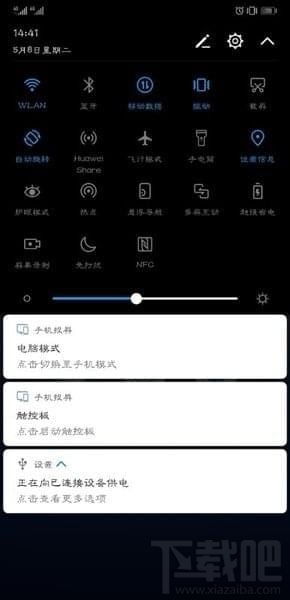
拓展屏幕设置
在“显示设置”中,找到“多显示器”选项,选择“拓展这些显示器”以启用扩展屏功能。
调整显示设置
在拓展屏幕后,可以根据需要调整主屏幕和扩展屏幕的排列顺序以及分辨率等设置,确保两个屏幕的显示内容符合需求。
应用设置
完成上述设置后,应用你的更改并退出设置,你的华为电脑应该已经成功设置为扩展屏模式。
常见问题及解决方案
问题:无法识别外接显示器。 解决方案:检查连接线是否连接稳固,尝试更换其他线缆或接口,确保显示器已正确开启并处于工作状态。
问题:扩展屏分辨率不满意。 解决方案:在显示设置中,可以尝试调整分辨率以达到最佳显示效果,如果提供的分辨率选项不满意,可以尝试更新显卡驱动或调整显示器的分辨率设置。
问题:两个屏幕之间的拖动操作不顺畅。 解决方案:确保两个屏幕的设置正确,尝试调整屏幕排列顺序,在某些情况下,可能需要安装额外的软件以实现更好的屏幕管理。
优化体验
合理使用扩展屏
通过设置扩展屏,我们可以将工作和学习环境变得更加高效,在一个屏幕上浏览文档或编写代码,同时在另一个屏幕上查看参考资料或视频教程,这样不仅可以提高工作效率,还能让我们更加专注于当前任务。
软件与工具的运用
为了更好地区分主屏幕和扩展屏幕上的工作内容,我们可以利用一些软件和工具来管理窗口布局,使用桌面管理器软件来方便地调整窗口大小和位置,以及使用快捷键在不同屏幕之间快速切换,这些工具和软件能够帮助我们更好地利用扩展屏功能。
注意事项
通过本文的介绍,相信读者已经了解了华为电脑如何设置扩展屏的详细步骤,正确设置扩展屏可以大大提高我们的工作效率和娱乐体验,在使用过程中,如果遇到任何问题,可以参考本文提供的常见问题和解决方案进行排查,我们也提供了一些优化体验和注意事项,希望能帮助读者更好地利用和享受华为电脑带来的便利。
