首页 > 科技 > 华为 > 华为电脑 > 正文

华为平板图片怎么传电脑(华为平板图片传输至电脑的详细步骤指南)

admin 2025-07-17 00:04 华为电脑 180 0
本文将为你提供华为平板图片传输至电脑的详细步骤指南,通过连接平板和电脑,使用数据线或华为官方软件,可以轻松实现图片传输,具体步骤包括连接设备、选择传输方式、导入图片等,本文旨在帮助用户快速将华为平板中的图片传输到电脑,操作简便,实用性强。

随着科技的快速发展,平板电脑已经成为我们日常生活中不可或缺的一部分,华为平板因其出色的性能和用户友好的界面设计,受到了广大用户的喜爱,我们需要将华为平板上的图片传输到电脑上,无论是为了备份、编辑还是分享,本文将详细介绍华为平板图片传输至电脑的步骤,帮助用户轻松完成这一操作。

关键词解析

我们将重点关注以下关键词:华为平板、图片、传输、电脑,我们将围绕这些关键词展开详细的步骤介绍。

准备工作

在开始传输之前,请确保你已经准备好了以下工具:
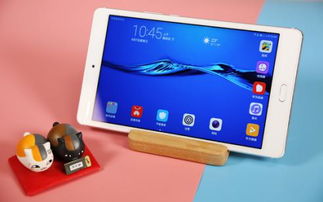
华为平板图片怎么传电脑(华为平板图片传输至电脑的详细步骤指南)

  1. 华为平板
  2. 电脑
  3. 数据线(推荐使用原装数据线)
  4. 如果需要,还需在电脑上安装华为官方提供的手机助手软件,如华为HiSuite等。

详细步骤

通过数据线传输

  1. 使用数据线连接华为平板和电脑。
  2. 在平板上,解锁屏幕并下滑通知栏。
  3. 点击“USB连接方式”,选择“传输文件”模式。
  4. 电脑将会识别华为平板为一个存储设备。
  5. 打开“此电脑”(Windows)或“Finder”(Mac),找到华为平板的存储设备。
  6. 打开存储设备,进入“DCIM”或“Pictures”等文件夹,找到需要传输的图片。
  7. 将图片复制到电脑上的指定位置。

通过华为HiSuite传输

  1. 在电脑上下载并安装华为HiSuite软件。
  2. 使用数据线连接华为平板和电脑。
  3. 打开HiSuite软件,点击“连接设备”按钮。
  4. 在软件界面中,找到“图片”选项。
  5. 选择需要传输的图片,点击“导出”按钮。
  6. 选择导出路径,完成图片传输。

通过第三方应用传输

  1. 在华为平板上下载并安装一个文件管理器应用(如ES文件浏览器等)。
  2. 使用数据线连接华为平板和电脑。
  3. 在平板上打开文件管理器,找到需要传输的图片。
  4. 通过分享功能,选择“通过蓝牙分享”或“通过WiFi直连分享”。
  5. 在电脑上接收图片,完成传输。

常见问题及解决方案

  1. 问题:无法识别华为平板的存储设备。 解决方案:尝试更换数据线,或检查电脑上的USB端口是否正常工作。
  2. 问题:华为HiSuite无法连接平板。 解决方案:确保电脑已安装最新版本的HiSuite软件,并尝试重新连接设备和电脑。
  3. 问题:传输过程中图片损坏。 解决方案:在传输前确保图片完整无损,可以尝试重新传输一次,如果问题仍然存在,请检查电脑上的存储空间是否充足。

总结与建议

将华为平板上的图片传输到电脑上是一个相对简单的操作,但选择合适的传输方法取决于个人需求和实际情况,通过数据线传输是一种直接且稳定的方法,而使用华为HiSuite或第三方应用则提供了更多的灵活性和选择,在实际操作过程中,如果遇到问题,可以尝试重新操作或寻求专业人士的帮助,建议定期备份和整理图片,以便更好地管理和使用这些文件。

附录(可选)

附录A:华为HiSuite软件下载链接(请根据实际情况提供下载链接) [下载链接] 附录B:第三方文件管理器应用推荐(如ES文件浏览器等) [推荐应用链接] 附录C:其他图片传输方法的参考资料(如使用云服务、社交媒体等) [参考资料链接] 附录D:相关术语解释(如USB连接方式、蓝牙分享等) [术语解释表] ……(可根据实际情况添加其他附录内容)


最近发表
标签列表
友情链接
关灯 顶部