本文将介绍华为电脑如何共享屏幕并拍照的详细操作指南,通过简单几步,您可以轻松实现屏幕共享并拍摄屏幕截图,介绍如何开启屏幕共享功能;详细阐述在共享过程中如何拍照;提供操作注意事项,本文旨在帮助您快速掌握华为电脑屏幕共享及拍照技巧,提高工作效率。
随着信息技术的快速发展,屏幕共享和拍照已经成为我们日常生活和工作中常见的操作,华为电脑凭借其卓越的性能和便捷的功能,在用户进行屏幕共享和拍照时提供了良好的体验,本文将详细介绍在华为电脑上如何进行屏幕共享和拍照,帮助读者轻松掌握这一技能。
共享屏幕
选择合适的共享工具
在进行屏幕共享之前,首先需要选择合适的共享工具,华为电脑可以通过内置的“华为分享”功能或者第三方软件进行屏幕共享。
使用华为分享功能
(1)打开华为电脑上的“华为分享”功能。
(2)选择“分享屏幕”选项。
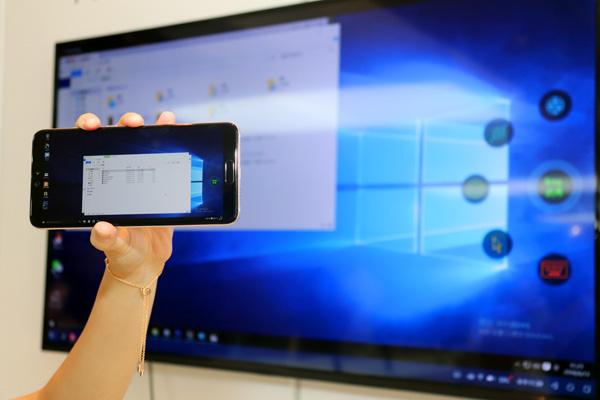
(3)根据提示,进行简单的设置,如选择分享的屏幕范围、分享权限等。
(4)等待对方接受邀请,即可开始共享屏幕。
使用第三方软件
除了华为分享功能外,还可以选择使用如腾讯会议、钉钉等第三方软件进行屏幕共享,这些软件的使用方法大同小异,具体可参照软件的使用说明。
拍照操作
使用华为电脑内置相机
(1)打开华为电脑上的相机应用程序。
(2)调整摄像头角度,确保拍摄对象在镜头范围内。
(3)点击拍照按钮,即可完成拍照。
使用第三方软件拍照
除了使用内置相机外,还可以使用如PS、Lightroom等第三方软件进行拍照和处理,这些软件提供了更多的拍照选项和功能,可以满足不同的拍摄需求。
结合共享屏幕与拍照功能
在进行屏幕共享时,有时需要展示特定的内容并进行拍照,这时可以结合使用华为电脑的共享屏幕和拍照功能,具体步骤如下:
注意事项与优化建议
本文详细介绍了华为电脑上如何进行屏幕共享和拍照操作,包括使用华为分享功能、第三方软件进行屏幕共享和使用内置相机、第三方软件进行拍照等方法,同时提供了结合使用这两种功能的步骤以及注意事项与优化建议,希望本文能帮助读者轻松掌握华为电脑上的屏幕共享和拍照技能。
