想要将华为pad内容导入电脑,可按照以下详细步骤操作:通过华为分享、数据线连接或第三方应用如华为云服务等建立设备与电脑的连接;选择需导入的文件,如照片、文档等;按照界面指引,将内容成功传输至电脑,掌握这些步骤与技巧,轻松实现华为pad与电脑的互传。
随着科技的快速发展,平板电脑已经成为我们日常生活和工作中不可或缺的工具,华为Pad因其出色的性能和丰富的功能,受到了广大用户的喜爱,我们需要将华为Pad中的内容导入电脑,以便进行更高效的编辑、存储或分享,本文将详细介绍如何将华为Pad的内容导入电脑,帮助用户充分利用这一功能,提高工作效率。
关键词解析
在探讨华为Pad内容导入电脑的方法之前,我们先来了解一下关键词:华为Pad、内容、导入、电脑,华为Pad是华为公司推出的一款平板电脑;内容指的是华为Pad上的各种文件,如文档、图片、视频等;导入即将这些文件从华为Pad转移到其他地方;电脑则是指我们用来接收和进一步处理这些文件的设备。
准备工作
在开始导入之前,你需要做好以下准备工作:
导入方法
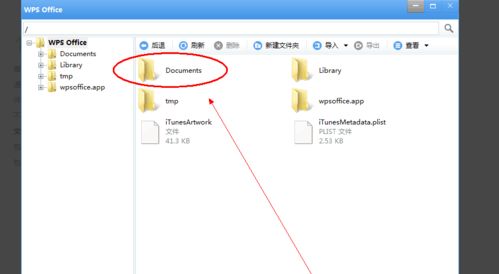
我们将详细介绍几种常见的将华为Pad内容导入电脑的方法:
使用华为分享功能
华为分享是华为手机和华为平板的一项便捷功能,可以轻松实现文件互传,在华为Pad上选择需要传输的文件,然后点击“分享”按钮,选择“华为分享”选项,在电脑端会出现接收文件的提示,选择接收路径即可完成文件传输。
使用数据线连接
通过数据线连接华为Pad和电脑,可以在电脑上直接访问华为Pad的文件系统,使用数据线将华为Pad与电脑连接,然后在电脑上打开文件管理器,找到已连接的华为Pad设备,即可浏览并复制需要的文件。
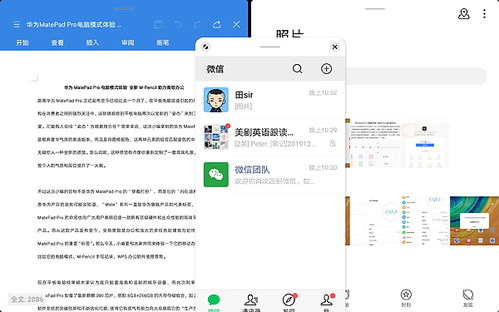
使用华为云盘
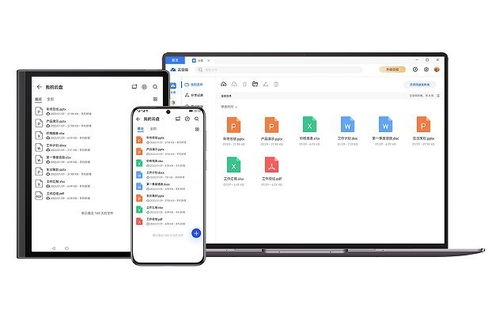
华为云盘是华为云服务的一部分,可以在手机和电脑之间同步文件,在华为Pad上将文件保存到华为云盘的一个文件夹中,在电脑上登录华为云账号,找到相应的文件夹,即可下载文件到电脑。
使用第三方软件
除了以上方法,还可以使用一些第三方软件来导入华为Pad的内容,华为手机助手是一款非常实用的软件,可以帮助用户管理华为设备上的文件,通过下载并安装该软件,连接华为Pad和电脑后,可以轻松地将照片、音乐、视频等内容导入电脑。
注意事项
在导入华为Pad内容到电脑时,需要注意以下几点:
本文详细介绍了将华为Pad内容导入电脑的几种方法,包括使用华为分享功能、使用数据线连接、使用华为云盘以及使用第三方软件等,在实际操作过程中,要根据自己的需求和实际情况选择合适的方法,还介绍了在导入过程中需要注意的几点事项,希望本文能帮助用户更好地管理自己的文件,提高工作效率。
