本文介绍了华为设备文件传输至电脑的详细指南,通过简单的步骤,用户可以将华为设备中的文件轻松传输到电脑上,摘要内容包括连接手机与电脑、选择正确的传输方式、使用华为分享或数据线等关键步骤,本文旨在帮助用户快速掌握华为设备文件传输至电脑的方法。
随着科技的飞速发展,华为智能手机和平板电脑已成为我们日常生活中不可或缺的一部分,我们经常需要在手机和电脑之间传输文件,如照片、视频、文档等,本文将详细介绍华为设备怎么传到电脑上看,帮助用户轻松实现文件传输。
准备工作
在开始文件传输之前,请确保您已经完成了以下准备工作:
- 确保您的华为设备已启用USB调试模式,这一步骤对于通过数据线连接电脑至关重要。
- 准备一根可靠的数据线,用于连接华为设备和电脑。
- 在电脑上安装华为手机助手或华为官方提供的同步软件,以便更好地管理您的设备。
通过数据线传输文件
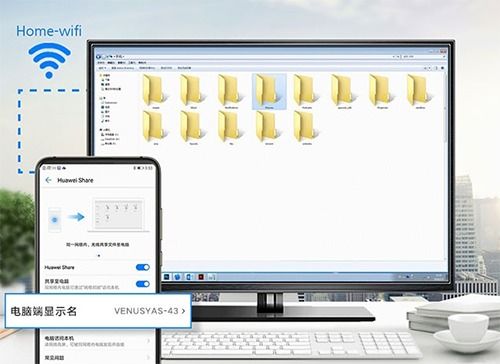
- 使用数据线连接华为设备和电脑,通常情况下,电脑会自动识别您的设备。
- 在华为设备上选择“传输文件”或“媒体设备(MTP)”模式,以便在电脑上访问设备的文件。
- 打开我的电脑(Windows)或Finder(Mac),找到您的设备并双击打开。
- 导航至您想要传输的文件,并将其复制到电脑上的相应文件夹。
通过华为同步软件传输文件
- 在电脑上下载并安装华为官方提供的同步软件,如华为手机助手。
- 使用数据线连接华为设备和电脑,然后打开同步软件。
- 在软件界面上,您可以看到设备上的各种文件类型,如照片、视频、音乐、文档等。
- 选择您想要传输的文件,然后将其导出到电脑上,您也可以将电脑上的文件导入到华为设备中。
通过云服务备份和恢复文件
除了通过数据线传输文件外,您还可以使用华为云服务来备份和恢复文件。
- 在华为设备上打开华为云服务应用,并创建一个云账户。
- 将需要备份的文件上传到华为云服务中,您可以在手机上直接上传照片、视频和文档等文件。
- 在电脑上登录华为云服务网站,下载您上传的文件。
- 如果您需要在电脑上编辑文件后同步回手机,只需将文件上传到云服务,然后在手机上下载即可。
使用第三方应用进行无线传输
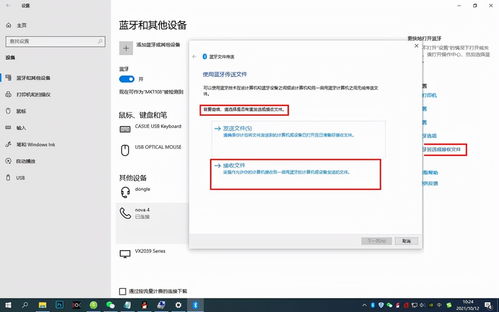
除了上述方法外,还可以使用第三方应用进行无线文件传输,您可以在华为设备上使用“华为分享”功能,与电脑上的相应应用配对,实现无线传输,还有一些如“AirDroid”和“HandShaker”等第三方应用,可以帮助您实现手机和电脑之间的无线文件传输。
注意事项
- 在进行文件传输时,请确保您的华为设备和电脑都连接到稳定的电源,以避免在传输过程中因电量不足导致数据丢失。
- 请勿在传输过程中断开数据线或关闭任何设备,以免损坏文件或造成数据丢失。
- 为了保证文件的安全,建议在传输敏感信息时使用可靠的加密方法。
- 在使用第三方应用时,请注意保护您的隐私和安全,避免下载和使用不明来源的应用。
本文详细介绍了华为设备怎么传到电脑上看的方法,包括通过数据线、同步软件、云服务以及第三方应用进行文件传输,希望这些方法能帮助您轻松实现手机和电脑之间的文件共享,在实际操作过程中,请注意遵循上述注意事项,以确保文件的安全和完整性。
