首页 > 科技 > 华为 > 华为电脑 > 正文

华为的电脑怎么插网线(华为电脑网线连接指南,轻松掌握电脑网线插口及连接步骤)

admin 2025-07-17 19:39 华为电脑 172 0
本指南介绍了华为电脑如何插网线,详细介绍了电脑网线插口的位置,以及从准备网线到插入网口的连接步骤,通过简单的步骤,用户可轻松掌握华为电脑网线连接方法。

随着科技的飞速发展,电脑已成为我们日常生活和工作中不可或缺的工具,华为作为一家全球知名的科技企业,其电脑产品在市场上也备受关注,对于使用华为电脑的用户来说,了解如何插网线是确保网络畅通的重要一环,本文将为您详细介绍华为电脑网线连接的步骤和注意事项。

华为电脑网线插口简介

华为电脑的网线插口通常位于电脑的主机后部,是一种黑色的矩形接口,通常被称为以太网接口或LAN端口,该接口的标准规格为RJ-45,用于连接有线网络。

插网线前的准备工作
华为的电脑怎么插网线(华为电脑网线连接指南,轻松掌握电脑网线插口及连接步骤)

  1. 了解网线类型:确保您使用的网线为标准的以太网网线(CAT5e、CAT6或CAT7等)。
  2. 检查电脑接口:确保电脑主机后的网线插口完好无损,无异物阻塞。
  3. 确认网络环境:在连接网线前,请确认您所连接的网络环境是否安全、稳定。

华为电脑插网线的详细步骤

  1. 找到电脑主机后的网线插口,轻轻拨开插口的防尘保护盖。
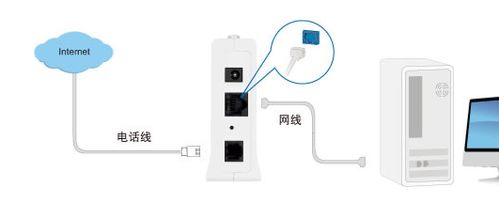
  2. 将网线的一头插入网线插口,确保网线与插口紧密连接。
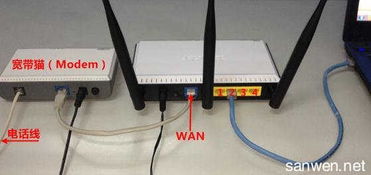
  3. 轻轻按下网线另一头的RJ-45插头,使其与另一端的网络设备(如路由器、交换机等)连接。
  4. 确保网线连接稳固后,观察电脑桌面右下角的网络图标,等待网络连接指示灯亮起。

常见问题和解决方法

  1. 网线连接后无法上网:请检查网络连接是否正常,尝试重新启动电脑和网络设备,如问题仍未解决,请联系网络管理员或互联网服务提供商。
  2. 网线插口损坏:如网线插口损坏,请勿尝试强行插入网线,以免损坏电脑主板,请及时联系华为售后服务中心进行维修。
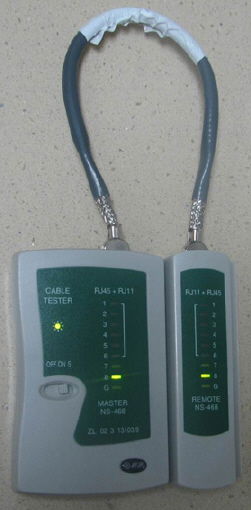
  3. 网线连接不稳定:检查网线是否完好,确保网线插口与网线紧密连接,如问题仍然存在,请尝试更换网线或联系网络管理员。

网络安全建议

华为的电脑怎么插网线(华为电脑网线连接指南,轻松掌握电脑网线插口及连接步骤)

  1. 使用强密码:为您的无线网络设置一个强密码,避免使用易猜到的密码。
  2. 定期更新软件:确保您的电脑和网络安全软件(如杀毒软件、防火墙等)定期更新,以防范最新的网络安全风险。
  3. 使用VPN:在连接公共网络时,建议使用VPN以保护您的网络安全和数据隐私。
  4. 谨慎下载:避免从未知来源下载软件或文件,以免感染病毒或恶意软件。

本文为您详细介绍了华为电脑网线连接的步骤和注意事项,帮助您轻松掌握电脑网线插口的用法及连接网线的技巧,在实际使用过程中,请遵循本文的指导,确保网络安全和数据的隐私,如遇任何问题,请及时联系华为售后服务中心或网络管理员寻求帮助。

附录:华为电脑网线连接示意图

(请在此处插入华为电脑网线连接的示意图,以便用户更直观地了解连接步骤。)
华为的电脑怎么插网线(华为电脑网线连接指南,轻松掌握电脑网线插口及连接步骤)

通过本文的介绍,相信您已经了解了华为电脑的网线连接方法,掌握这一技能,将为您的网络生活带来极大的便利,在使用电脑的过程中,请继续关注网络安全和数据隐私,以确保您的网络安全畅通。


最近发表
标签列表
友情链接
关灯 顶部