本文介绍了华为电脑如何开启虚拟化技术,通过简单的步骤,用户可以轻松开启虚拟化功能,提高电脑性能,文章详细解释了开启虚拟化的步骤和注意事项,帮助用户顺利完成操作,开启虚拟化后,用户可以获得更好的计算体验,提升多任务处理效率。
随着云计算和虚拟化技术的快速发展,越来越多的用户需要开启电脑的虚拟化功能,华为电脑作为国内外知名品牌,其性能卓越,配置先进,支持虚拟化技术,本文将详细介绍如何在华为电脑上开启虚拟化功能,帮助用户更好地利用电脑资源。
了解虚拟化技术
虚拟化技术是一种将物理硬件资源(如CPU、内存、存储等)转化为可在多个操作系统上运行的虚拟资源的技术,开启虚拟化功能后,可以在同一台电脑上同时运行多个操作系统,提高系统资源的利用率,对于开发、测试、云计算等领域具有重要意义。
华为电脑开启虚拟化步骤
进入BIOS设置
重启电脑,在华为电脑启动时不断按下“F2”键(部分机型可能是其他按键,如“Del”键),进入BIOS设置。
寻找虚拟化选项
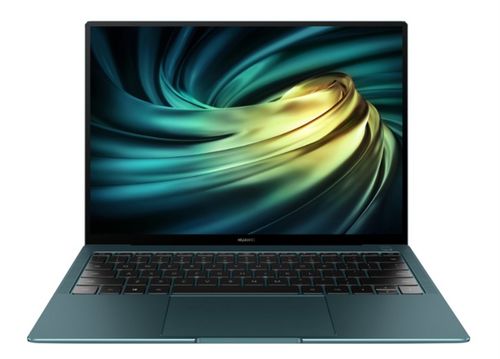
在BIOS设置界面中,使用箭头键找到“Advanced”(高级)选项,然后寻找“CPU”或“Virtualization”选项。
开启虚拟化功能
找到虚拟化选项后,可以看到一个名为“Intel Virtualization Technology”(Intel虚拟化技术)或“AMD Virtualization Technology”(AMD虚拟化技术)的选项,将其设置为“Enabled”(启用)。
保存设置并退出
完成上述设置后,按下“F10”键保存设置并退出BIOS。
系统开启虚拟化验证
完成BIOS设置后,还需要在操作系统中验证虚拟化功能是否成功开启。
重启电脑并进入系统
将电脑重启,进入操作系统。
使用系统工具验证虚拟化功能
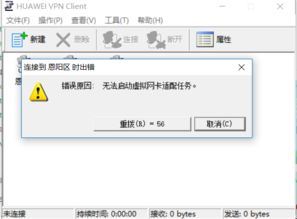
在系统中,可以运行一些工具来验证虚拟化功能是否成功开启,可以运行“System Info”(系统信息)工具查看CPU信息,查看是否支持虚拟化技术,还可以运行一些专业软件(如VMware Workstation等)来测试虚拟化功能。
注意事项
本文详细介绍了如何在华为电脑上开启虚拟化功能,通过进入BIOS设置、找到虚拟化选项并启用、保存设置并退出等步骤,用户可以成功开启华为电脑的虚拟化功能,在开启虚拟化功能时,需要注意安全性、性能影响、软件兼容性和BIOS设置修改等问题,希望本文能帮助用户更好地利用华为电脑资源,提高系统效率。
