华为电脑刷机后,需要激活系统才能正常使用,激活步骤包括连接网络、输入微软账号信息或选择本地账户,激活后,按照使用指南进行必要设置,如选择地区、语言、网络连接等,系统激活后,可开始使用华为电脑,享受相关功能与服务,本文提供简洁明了的激活流程和使用指南,帮助用户顺利激活华为电脑系统。
华为电脑因其卓越的性能和稳定的品质,在市场上受到广大用户的青睐,在使用华为电脑过程中,有时因为系统问题或硬件升级,我们可能需要刷机,刷机后如何激活系统是一个重要步骤,本文将详细介绍华为电脑刷机后的激活方法,帮助用户顺利使用电脑。
华为电脑刷机概述
刷机是指对电脑操作系统进行升级或重新安装的过程,在华为电脑上进行刷机操作可以优化系统性能、解决系统问题或升级操作系统,在刷机之前,请确保备份重要数据,以免丢失。
刷机后的激活步骤
开机设置
完成刷机后,首次开机可能会进入初始化设置环节,按照界面提示,逐步完成语言、时区、键盘布局等设置。
连接网络
激活华为电脑需要联网,请确保电脑已连接到互联网,如有无线网络,可选择无线网络连接;如有网线,可通过网线连接路由器。
激活Windows系统
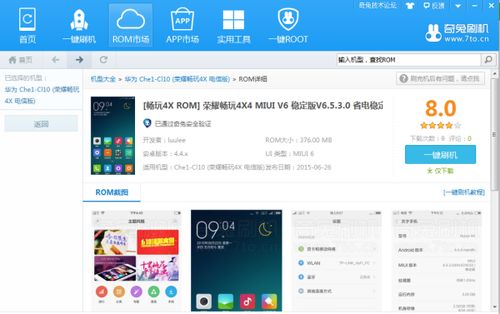
(1)打开Windows系统,进入激活界面。
(2)输入Windows系统产品密钥,如未购买产品密钥,可选择“我没有产品密钥”进行在线激活。
(3)按照提示完成系统激活。
华为电脑管家安装与激活
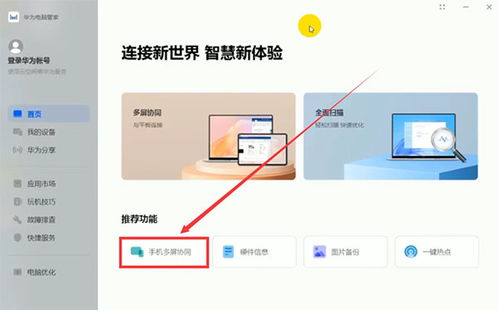
(1)访问华为官网,下载并安装华为电脑管家。
(2)安装完成后,打开华为电脑管家,进入激活页面。
(3)按照提示,完成华为电脑管家的激活。

驱动程序安装
(1)使用华为电脑管家或其他工具,检测并安装缺失的驱动程序。
(2)对于部分专业设备,如显卡、声卡等,可能需要手动下载并安装相应的驱动程序。
账号注册与登录
(1)根据个人需求,选择注册华为账号或登录已有账号。
(2)完成账号登录后,可同步华为云服务,如华为云盘、华为云相册等。
常见问题及解决方案
刷机后系统无法激活怎么办?
如遇系统无法激活问题,请检查网络连接是否正常,重新尝试激活,如问题仍未解决,可联系华为客服寻求帮助。
刷机后部分功能无法使用怎么办?
刷机后部分功能无法使用可能是因为驱动程序未安装或安装不正确,请通过华为电脑管家检测并安装缺失的驱动程序,以恢复功能正常使用。
注意事项
