本文将介绍华为光纤猫电脑注册的详细步骤及注意事项,通过简单明了的语言和清晰的步骤,读者可以了解如何在电脑上注册华为光纤猫,包括准备工作、连接光纤猫与电脑、进入注册页面、填写信息以及完成注册等步骤,还将提醒用户在注册过程中需要注意的问题,如确保设备型号匹配、保护个人信息等。
随着互联网的普及和光纤技术的快速发展,光纤宽带已成为越来越多家庭的选择,华为光纤猫作为连接光纤宽带与电脑的重要设备,其注册过程对于初次接触的用户来说可能存在一定的困惑,本文将详细介绍华为光纤猫的电脑注册方法,帮助用户顺利完成注册,并顺利使用光纤宽带。
华为光纤猫概述
华为光纤猫,即华为光猫,是一种将光纤网络信号转换为电脑或其他设备可识别的网络信号的设备,在注册过程中,需要将光纤猫与电脑连接,并通过相关操作完成注册。
电脑注册华为光纤猫的步骤
准备工具与材料
(1)华为光纤猫设备; (2)电脑; (3)网线; (4)光纤宽带账号与密码。
连接设备
(1)使用网线将华为光纤猫与电脑连接; (2)确保光纤猫的电源已接通。
打开网页浏览器
在电脑端打开常用的网页浏览器,如Chrome、Firefox等。
输入注册地址
在浏览器地址栏输入华为光纤猫的注册地址,注册地址可能因不同型号的光纤猫而有所差异,请根据所使用型号的光纤猫查询正确的注册地址。
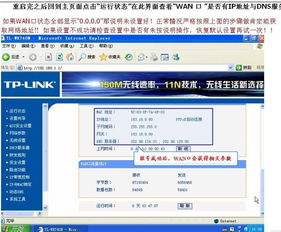
登陆账号
在登录页面输入光纤宽带的账号与密码,点击登录。
填写注册信息
根据页面提示,填写正确的注册信息,包括宽带账号、设备信息等。
完成注册
确认信息无误后,点击提交,等待页面提示注册成功。
测试网络连接
注册成功后,断开设备与电脑的连接,在电脑端打开网络设置,检查网络连接是否正常。
注意事项
确保账号与密码正确
在注册过程中,务必确保输入的宽带账号与密码正确,以免导致注册失败。
网线连接稳定
确保网线连接稳定,避免在注册过程中断开连接。
遵循官方指导
不同型号的华为光纤猫可能有不同的注册方法,请务必遵循官方提供的注册方法进行操作。
保护好设备
在注册过程中,注意保护好光纤猫与电脑设备,避免设备损坏。
寻求帮助
如遇到注册问题,可拨打华为客服电话或咨询相关专业人士。
常见问题及解决方案
注册失败
如遇到注册失败的情况,首先检查输入的账号与密码是否正确,其次检查网线连接是否稳定,如问题仍未解决,可拨打华为客服电话寻求帮助。
网络连接不稳定
注册成功后,如遇到网络连接不稳定的情况,可尝试重新启动电脑与光纤猫设备,如问题仍未解决,可联系宽带服务商检查线路。
本文详细介绍了华为光纤猫的电脑注册方法,包括准备工作、连接设备、输入注册地址、登陆账号、填写注册信息、完成注册及测试网络连接等步骤,本文还列出了在注册过程中需要注意的事项以及常见问题的解决方案,希望本文能帮助用户顺利完成华为光纤猫的电脑注册,并顺利使用光纤宽带。
