本指南介绍了华为电脑镜面翻转的调节方法,用户可以通过简单步骤调整屏幕角度,以适应不同使用需求,找到屏幕底部的转轴,轻轻旋转以调整屏幕方向,如需翻转镜面,可按住屏幕边缘进行翻转操作,本操作指南简单易懂,帮助用户轻松调节华为电脑镜面,提升使用体验。
随着科技的快速发展,华为电脑在市场上受到越来越多消费者的喜爱,镜面翻转功能作为华为电脑的一大特色,为用户提供了更加便捷的使用体验,本文将详细介绍关于华为电脑镜面翻转的调节方法,帮助用户轻松掌握这一功能。
关键词解释
- 华为电脑:华为公司研发的计算机产品,性能卓越,功能丰富。
- 镜面翻转:指电脑屏幕可以实现屏幕画面的上下或左右翻转,以满足不同使用需求。
- 调节:对电脑设置进行调整,以实现镜面翻转功能。
准备工作
在进行镜面翻转调节之前,请确保您的华为电脑已经安装了最新的操作系统,并已经连接了所有的外部设备(如鼠标、键盘等),为了确保调节过程的顺利进行,建议您提前阅读相关使用手册或在线教程。
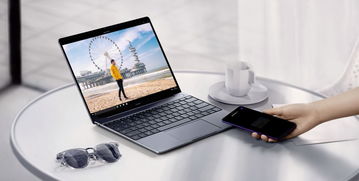
华为电脑镜面翻转的调节方法
- 快捷键调节:大部分华为电脑都配备了快捷键来调节镜面翻转,您可以查找键盘上的快捷键组合(如Ctrl+某些功能键等),以实现屏幕的上下或左右翻转。
- 操作系统设置:在Windows操作系统中,您可以通过“设置”菜单来找到“系统”选项,在“显示”设置中调整屏幕分辨率和方向,对于华为电脑而言,可能还具备特定的设置选项来启用或禁用镜面翻转功能。
- 软件应用:部分华为电脑还提供了专门的软件应用来管理镜面翻转功能,您可以在电脑的应用商店中搜索并下载这些应用,然后按照应用界面上的指引进行操作。
常见问题和解决方法
- 镜像翻转后显示异常:如果在镜面翻转后出现显示异常(如画面扭曲、黑屏等),请尝试重新调整分辨率和刷新率,或者重启计算机。
- 快捷键无效:如果快捷键无法正常工作,请检查是否已正确安装相关驱动程序,并尝试更新操作系统。
- 翻转后触摸屏幕失灵:若翻转后触摸屏幕无法正常工作,请检查触摸屏幕驱动是否安装正确,并在操作系统中进行相关设置。
注意事项
- 在进行镜面翻转调节时,请确保电源充足,避免在调节过程中因电量不足导致操作中断。
- 调节过程中请勿随意更改其他设置,以免影响电脑的正常使用。
- 如遇到无法解决的问题,请及时联系华为客服或查阅相关技术支持。
华为电脑的镜面翻转功能为用户带来了极大的便利,但在使用过程中可能会遇到一些问题,本文详细介绍了华为电脑镜面翻转的调节方法以及常见问题和解决方法,希望能帮助您轻松掌握这一功能,在实际操作中,请遵循注意事项,确保调节过程的顺利进行,建议您定期更新操作系统和相关驱动程序,以获得更好的使用体验。
参考资料
- 华为电脑官方使用手册
- Windows操作系统帮助文档
- 华为官网技术支持页面
- 相关在线教程和论坛讨论
版权声明
本文仅供学习和交流使用,如有侵权请联系删除,华为电脑的具体操作方法可能因产品型号和操作系统版本而异,请根据实际情况进行操作。
