华为电脑上使用剪映软件制作视频的步骤包括:打开华为电脑并安装剪映软件;启动剪映并创建新项目,导入需要编辑的视频素材;进行剪辑、剪辑和特效调整等操作;导出并保存制作完成的视频,使用剪映软件,可以在华为电脑上轻松完成视频制作。
随着科技的不断发展,视频编辑变得越来越普及,剪映作为一款功能强大、操作简便的视频编辑软件,受到了许多用户的喜爱,华为电脑上运行剪映软件,可以为用户提供更加便捷的视频制作体验,本文将详细介绍在华为电脑上如何使用剪映软件进行视频编辑。
准备工作
确保你的华为电脑满足以下要求:
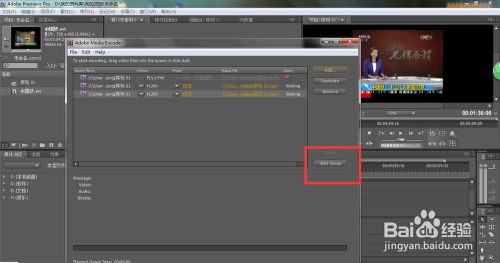
- 安装了剪映软件,你可以在官方网站或应用商店上免费下载并安装剪映。
- 拥有一定的视频编辑基础,如了解基本的视频编辑术语和操作。
- 准备要进行编辑的视频素材,包括图片、音频、视频等。
启动剪映并导入素材
- 打开华为电脑,启动剪映软件。
- 在剪映的主界面,点击“开始创作”按钮。
- 在弹出的文件选择框中,选择你要编辑的视频素材,点击“打开”。
视频编辑基础操作
- 剪辑:在剪映的时间线上,你可以通过拖动视频片段来剪辑你需要的部分。
- 切割:点击时间线上的视频片段,可以进行切割操作,将视频分割成多个片段。
- 滤镜:剪映提供了多种滤镜效果,可以为你的视频增添不同的氛围。
- 文字:在视频上添加文字,可以丰富视频内容,你可以调整文字的位置、大小和颜色。
- 音乐:为视频添加背景音乐,可以增强视频的观赏性,剪映内置了丰富的音乐库,你也可以导入自己的音乐。
- 导出:完成编辑后,点击“导出”按钮,将编辑好的视频导出保存。
高级功能使用

- 变速:剪映支持视频的变速功能,你可以调整视频的播放速度,让视频更加生动。
- 反转:对于某些需要倒放的场景,剪映也提供了反转功能。
- 画中画:通过画中画功能,你可以在视频上叠加多个图层,创建丰富的视觉效果。
- 调色:剪映内置了调色功能,你可以对视频的色彩进行调整,让视频更加生动逼真。
优化与注意事项
- 为了保证视频编辑的流畅性,建议在使用剪映时关闭其他正在运行的程序,以释放更多的系统资源。
- 在进行视频编辑时,注意保存工作进度,避免意外情况导致数据丢失。
- 为了获得更好的视频质量,建议使用高分辨率的视频素材。
- 在使用剪映的滤镜和特效时,注意适度使用,避免过度修饰影响视频的真实性。
华为电脑上使用剪映软件进行视频编辑,操作简单、功能丰富,可以满足大部分用户的视频制作需求,通过本文的介绍,相信你已经掌握了在华为电脑上使用剪映的基本步骤和操作方法,在实际操作中,还需要不断摸索和练习,以充分发挥剪映的强大功能,希望本文能为你带来帮助,让你在视频制作道路上越走越远。