首页 > 科技 > 华为 > 华为电脑 > 正文

华为电脑要怎么锁屏(华为电脑锁屏设置详解)

admin 2025-07-17 03:17 华为电脑 229 0
华为电脑锁屏设置详解,简单易懂的步骤指导,想要保护电脑隐私和安全,设置锁屏是必要的,本文将教你如何轻松为华为电脑设置锁屏,从基本设置到高级选项,让你了解如何根据个人需求定制锁屏,跟随本文,轻松实现华为电脑锁屏设置,保障你的电脑安全。

随着信息技术的快速发展,电脑已经成为我们日常生活和工作中不可或缺的工具,为了保护个人隐私和数据安全,学会如何正确设置电脑锁屏显得尤为重要,本文将详细介绍华为电脑如何进行锁屏设置,帮助用户更好地保护自己的电脑。

(一)手动锁屏

华为电脑提供了便捷的手动锁屏功能,用户可以通过以下步骤实现:

  1. 打开电脑,确保电脑处于工作状态。
  2. 在屏幕的右下角找到“通知”或“系统”图标,点击右键。
  3. 在弹出的菜单中选择“锁屏”选项。

这样,电脑就会立即进入锁屏状态,保护您的数据免受他人窥视。

(二)设置自动锁屏
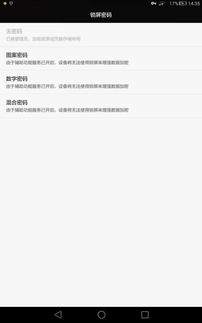
华为电脑要怎么锁屏(华为电脑锁屏设置详解)

除了手动锁屏外,华为电脑还允许用户设置自动锁屏功能,以便在一段时间内无操作后自动锁定屏幕,以下是设置自动锁屏的步骤:

  1. 点击电脑左下角的“开始”菜单。
  2. 在弹出的菜单中选择“设置”。
  3. 在设置菜单中,找到“系统”选项,点击进入。
  4. 在系统设置中,找到“电源和睡眠”选项。
  5. 在“屏幕节能时间”选项中,设置您希望的自动锁屏时间。

(三)个性化锁屏设置

华为电脑还允许用户对锁屏界面进行个性化设置,以满足不同用户的需求,以下是个性化锁屏设置的步骤:

  1. 在电脑桌面空白处点击右键,选择“个性化”。
  2. 在个性化设置中,找到“锁屏界面”选项。
  3. 在锁屏界面设置中,您可以选择不同的锁屏图片、背景音乐等。
  4. 您还可以选择是否显示锁屏时间、日期等信息。

(四)华为电脑锁屏的注意事项

  1. 为了确保锁屏功能能够正常使用,建议定期更新操作系统和相关驱动。
  2. 在设置自动锁屏时,请确保您的电脑在自动锁屏前已经保存了所有工作,以免丢失数据。
  3. 为了保护数据安全,建议设置强密码,并定期更换密码。
  4. 在使用个性化锁屏设置时,请注意不要使用过于复杂的图案或大量动画,以免影响电脑性能。
  5. 在公共场合使用电脑时,请时刻保持警惕,避免他人窥视您的屏幕或尝试解锁您的电脑。

(五)华为电脑锁屏常见问题及解决方案

  1. 问题:无法手动或自动锁屏。 解决方案:检查是否安装了最新的操作系统和驱动,尝试重启电脑,如问题仍未解决,请联系华为客服。
  2. 问题:锁屏密码无法解锁。 解决方案:请确保您输入的密码正确,如忘记密码,可通过重置密码的方式找回,如仍无法解锁,请联系华为客服。
  3. 问题:个性化锁屏设置无法保存。 解决方案:检查是否有其他程序正在运行并占用锁屏设置功能,尝试重启电脑并重新进行个性化设置。

本文详细介绍了华为电脑如何进行锁屏设置,包括手动锁屏、设置自动锁屏、个性化锁屏设置以及注意事项和常见问题解决方案,希望本文能帮助用户更好地保护自己的电脑,提高数据安全性和个人隐私保护意识,在实际使用过程中,如遇到其他问题,请及时联系华为客服,获取更多帮助和支持,建议用户定期关注华为官方发布的最新资讯和更新,以便获得更好的使用体验。
华为电脑要怎么锁屏(华为电脑锁屏设置详解)

参考文献

(此处可以添加相关参考文献,如华为电脑使用手册、华为官方论坛等)

版权声明

本文仅供学习和交流使用,如有侵权,请联系删除。


最近发表
标签列表
友情链接
关灯 顶部