本文介绍了华为荣耀电脑的刷机方法,包括详细步骤和注意事项,通过简单的操作,用户可以自行进行刷机,提升电脑性能或解决一些问题,文章涵盖了连接电脑与刷机工具、下载并安装刷机包、进行刷机操作等步骤,并提醒用户在操作过程中需要注意备份数据、选择正确的刷机包等事项,以确保刷机过程顺利进行。
随着科技的快速发展,电脑已经成为我们日常生活和工作中不可或缺的工具,华为荣耀电脑因其高性能和出色的使用体验而备受用户青睐,在使用电脑的过程中,有时我们需要进行刷机操作,以解决系统卡顿、应用冲突等问题,本文将详细介绍华为荣耀电脑刷机的方法,帮助用户顺利完成刷机操作,并避免出现问题。
准备工作
在进行刷机之前,需要做好以下准备工作:
- 备份重要数据:刷机操作可能会导致数据丢失,因此在进行刷机之前,请务必备份电脑中的重要文件,如文档、图片、视频等。
- 了解刷机风险:刷机操作具有一定的风险,可能导致系统不稳定、硬件损坏等问题,请确保自己了解刷机风险,并谨慎操作。
- 下载刷机包:在华为官网或其他可信渠道下载适用于自己电脑型号的刷机包。
刷机步骤
- 关机并拔出所有外设:在进行刷机之前,先关机并拔出电脑上的所有外设,如鼠标、键盘、U盘等。
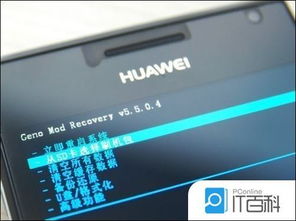
- 进入刷机模式:按住电脑电源键关机后,同时按下“音量+”和“电源键”,直到进入刷机模式。
- 连接电脑和刷机工具:使用数据线将电脑与刷机工具(如华为手机助手等)连接。
- 选择刷机包:在刷机工具中选择之前下载好的刷机包。
- 开始刷机:点击刷机工具中的“开始”或“升级”按钮,开始刷机操作。
- 等待刷机完成:在刷机过程中,请保持电脑连接稳定,并等待刷机完成。
- 重启系统:刷机完成后,拔掉数据线,重新启动电脑。
刷机后的操作
- 系统设置:进入电脑系统后,根据需要进行基本设置,如语言、网络等。
- 安装驱动:根据需要安装电脑硬件的驱动程序,以确保硬件正常运行。
- 检查系统功能:测试电脑的各项功能是否正常,如键盘、鼠标、摄像头等。
- 恢复数据:将之前备份的数据恢复到电脑中。
注意事项
- 选择合适的刷机包:在下载刷机包时,一定要选择与自己的电脑型号完全匹配的版本,避免因为刷机包不匹配导致刷机失败。
- 保持电量充足:在进行刷机操作时,确保电脑的电量充足,避免因电量不足导致刷机失败。
- 避免中断:在刷机过程中,避免断开数据线、按下电源键等操作,以免导致刷机失败。
- 遵循教程:在进行刷机操作时,一定要遵循本文提供的教程,不要随意更改设置或跳过步骤。
- 遇到问题及时求助:如果在刷机过程中遇到问题,可以寻求专业人士的帮助,避免因为错误操作导致更大的问题。
华为荣耀电脑刷机虽然有一定的风险,但是只要按照本文提供的教程进行操作,就可以顺利完成刷机操作,在刷机前一定要做好准备工作,选择合适的刷机包,并保持电量充足,在刷机过程中,避免中断操作,遵循教程进行,如果遇到问题,及时寻求帮助,希望本文能帮助到需要进行华为荣耀电脑刷机的用户。
