华为分享是一种便捷的文件传输方式,可以轻松将文件从华为手机传输到联想电脑,使用华为分享传输文件时,需确保手机和电脑都已连接至同一Wi-Fi网络,并在手机与电脑上开启华为分享功能,通过这一功能,用户可以选择需要传输的文件,如照片、视频、文档等,然后在电脑上接收文件即可完成传输,这种传输方式简单易用,为用户提供了便捷的跨设备文件共享体验。
随着科技的飞速发展,无线传输技术已成为我们日常生活中不可或缺的一部分,华为分享作为一种快速、便捷的文件传输方式,广泛应用于华为手机与其他设备之间,而联想电脑作为广大用户信赖的品牌,如何将华为分享的文件顺利传输到联想电脑上,成为许多用户关心的问题,本文将详细介绍华为分享如何轻松传输至联想电脑,帮助用户解决这一难题。
华为分享简介
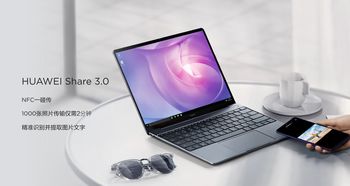
华为分享是华为设备提供的一种便捷的文件传输方式,通过华为分享,可以轻松地将手机中的文件、图片、视频等内容快速分享给其他设备,这一功能不仅支持华为手机与其他华为设备之间的传输,还支持与其他品牌的手机、电脑等设备之间的文件传输。
联想电脑准备

在进行华为分享传输之前,需要先确保联想电脑满足以下条件:
华为分享传输至联想电脑步骤
连接华为手机与联想电脑: (1)确保华为手机和联想电脑都连接到同一个Wi-Fi网络或蓝牙网络。 (2)在华为手机上打开华为分享功能,并确认已开启蓝牙和Wi-Fi。 (3)在联想电脑上打开文件管理器或相关软件,选择接收文件的文件夹。
发送文件: (1)在华为手机上选择需要传输的文件,点击分享按钮。 (2)选择华为分享功能,并在弹出的设备列表中选择联想电脑。 (3)确认传输,等待文件传输完成。
接收文件: (1)在联想电脑上,会收到来自华为手机的文件传输请求。 (2)确认接收文件,选择保存路径。 (3)等待文件传输完成,即可在联想电脑上查看接收的文件。
常见问题及解决方案
优化建议
通过本文的介绍,相信用户已经了解了华为分享如何轻松传输至联想电脑的详细步骤和注意事项,在实际使用过程中,如果遇到问题,可以参考本文提供的常见问题和解决方案进行排查,为了提高文件传输的效率和稳定性,建议用户采取本文的优化建议,希望本文能帮助用户顺利实现华为分享到联想电脑的传输,提升用户的使用体验。
