华为电脑连接外接屏幕的操作非常简单,确认电脑和显示器都支持连接功能,通过HDMI、USB-C等线缆将两者连接,按下Windows键和P键,选择外接屏幕的显示模式,根据需求调整分辨率和亮度等设置,这样,华为电脑就能轻松连接外接屏幕,实现扩展桌面或复制屏幕的功能。
随着科技的飞速发展,华为电脑因其卓越的性能和出色的用户体验而备受瞩目,外接屏幕的需求也日益增长,无论是在办公还是娱乐场景下,都能为用户提供更大的视野和更丰富的功能,本文将详细介绍华为电脑如何连接外接屏幕,帮助用户充分利用这一功能,提升工作效率和娱乐体验。
关键词解析
在探讨华为电脑如何连接外接屏幕之前,我们先对关键词进行解析:
准备工作
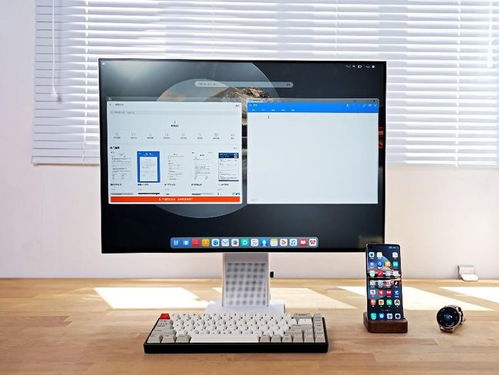
在连接外接屏幕之前,请确保你已经准备好以下工具和材料:
连接步骤
有线连接 (1)选择合适的连接线:根据外接显示器的接口类型,选择相应的连接线,常见的接口有HDMI、USB-C等,如果华为电脑没有与显示器匹配的接口,可能需要使用转换器(如USB-C转HDMI转换器)。 (2)连接电脑与显示器:将选定的连接线一端插入华为电脑的接口,另一端插入显示器的相应接口。 (3)开机并调整设置:启动华为电脑和外接显示器,确保显示器已正确连接到电源,在华为电脑上,进入系统设置,调整显示设置,选择复制或扩展屏幕。
无线连接 (1)确保设备与蓝牙或Wi-Fi功能正常:确保华为电脑和外接显示器都具备蓝牙或Wi-Fi功能,并已开启。 (2)进行配对:在华为电脑上打开蓝牙或Wi-Fi功能,搜索并配对外接显示器。 (3)完成连接:配对成功后,按照显示器的操作指南完成后续设置,实现无线连接。
常见问题及解决方案
使用外接屏幕的优势
华为电脑连接外接屏幕是一个简单而实用的功能,可以提高工作效率和娱乐体验,本文详细介绍了有线连接和无线连接的步骤及常见问题解决方案,希望能够帮助用户顺利连接外接屏幕,充分利用这一功能。
