本文将介绍华为云会议电脑的使用指南,通过本文,您将了解如何在电脑上使用华为云会议进行远程会议,从登录到使用,本文将详细介绍每个步骤,帮助您轻松上手,无论您是华为云会议的初学者还是资深用户,本文都能为您提供实用的指导和建议。
随着信息技术的不断发展,远程会议变得越来越普遍,华为云会议作为一款高效、便捷的远程会议工具,受到了众多企业和个人的青睐,本文将详细介绍如何在电脑上使用华为云会议,帮助用户充分利用这一工具,提高工作效率。
准备工作
- 电脑设备要求:确保你的电脑设备运行流畅,具备麦克风、摄像头、扬声器等基本硬件。
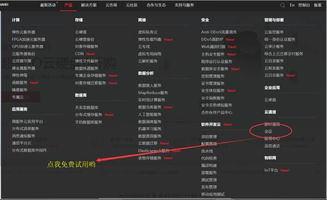
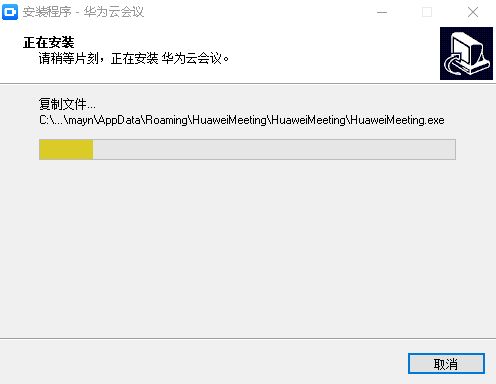
- 下载安装:访问华为云会议官网,下载并安装软件。
- 注册账号:如尚未拥有华为云会议账号,请先进行注册。
登录与创建会议
- 打开华为云会议软件,输入账号密码进行登录。
- 点击“创建会议”,输入会议信息,如会议名称、时间、邀请人员等。
- 将生成的会议链接或会议号分享给参会人员。
加入会议
- 登录华为云会议软件,点击“加入会议”。
- 输入会议链接或会议号,点击“加入”。
- 等待主持人允许进入会议后,即可参与讨论。
使用功能
- 音视频交流:在会议中,你可以通过麦克风和摄像头进行音视频交流。
- 屏幕共享:点击“屏幕共享”,选择需要共享的内容,让参会人员共同观看和讨论。
- 聊天互动:通过聊天功能,与参会人员进行文字交流。
- 举手发言:如有发言需求,可点击“举手”功能,等待主持人同意后发言。
- 议程管理:查看会议议程,了解当前会议进程。
- 录制会议:如需录制会议,主持人可开启录制功能,将会议内容保存。
操作细节与注意事项

- 确保电脑音量适中,避免影响其他参会人员。
- 使用耳机可提升音频质量,减少噪音干扰。
- 共享屏幕时,注意保护隐私,避免共享敏感信息。
- 遵守会议纪律,不要随意离席或干扰其他参会人员。
- 发言时请尊重他人,避免长时间占用麦克风。
- 录制会议时,请确保有权分享和保存会议内容。
- 遇到技术问题,可寻求华为云会议的技术支持。
常见问题解决方法
- 软件卡顿:尝试关闭其他运行程序,释放电脑资源。
- 音频失真:调整电脑音频设置,或尝试使用耳机。
- 视频画面异常:检查摄像头是否被遮挡,或调整视频设置。
- 无法加入会议:确认会议链接或会议号是否正确,检查网络连接。
- 录制问题:确保存储空间充足,检查录制功能是否正常。
退出会议
- 会议结束后,点击“离开会议”按钮。
- 如有需要,可查看会议录制内容或下载会议资料。
通过本文,你应已了解如何在电脑上使用华为云会议,在实际操作中,请遵循本文提供的步骤和注意事项,充分利用华为云会议的功能,提高工作效率,如遇任何问题,可查阅官方文档或寻求技术支持,华为云会议作为一款专业的远程会议工具,将为你带来更加便捷的沟通体验。