华为电脑标号设置操作指南,用户可按照以下详细步骤进行设置:进入电脑系统设置,找到关于电脑或系统信息选项;点击相关选项进入硬件信息界面;找到并点击电脑标识或标识管理选项;根据界面提示,输入或选择相关信息,完成电脑标号的设置。
轻松掌握标号操作技巧 本文将详细介绍华为电脑标号的设置方法,帮助用户轻松掌握标号操作技巧,包括标号的作用、设置步骤和常见问题解决方案等。
华为电脑标号的作用 在华为电脑上设置标号,可以帮助用户更好地管理文件和文件夹,方便查找和分类,通过给文件或文件夹添加特定的标号,可以快速识别其所属类别或重要性,提高工作效率。
华为电脑标号的设置步骤
(1)打开文件资源管理器:点击桌面上的“文件资源管理器”图标,打开文件资源管理器窗口。
(2)选择文件或文件夹:在文件资源管理器中,找到需要添加标号的文件或文件夹,右键点击选择“属性”。
(3)进入属性设置:在弹出的属性窗口中,找到“详细信息”选项卡,点击进入。
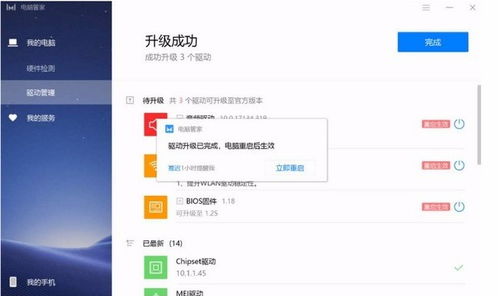
(4)添加或修改标号:在详细信息选项卡下,找到“标号”一栏,点击旁边的空白处即可输入或修改标号。
(5)保存设置:完成标号的添加或修改后,点击“应用”按钮保存设置。
常见问题解决方案
(1)无法看到标号栏:如果在属性窗口中无法看到“标号”一栏,可能是因为系统未开启标号的显示功能,用户可以在文件资源管理器中选择“查看”选项卡,勾选“显示标号栏”选项即可。
(2)标号无法生效:如果添加或修改标号后,无法生效或无法正确归类文件或文件夹,可能是因为标号规则未正确设置,用户可以在文件资源管理器中选择“选项”或“高级设置”,检查并设置正确的标号规则。

(3)重复标号:如果同一文件或文件夹被赋予了多个标号,可能会导致归类混乱,在这种情况下,用户可以通过属性窗口的标号栏,删除多余的标号,只保留一个。
华为电脑标号的进阶操作技巧
(1)使用快捷键:在文件资源管理器中,可以通过快捷键Ctrl+K快速打开标号窗口,方便用户快速添加或修改标号。
(2)批量修改标号:如果用户需要批量修改文件或文件夹的标号,可以通过批量处理工具或脚本实现,具体操作方法可以参考华为官方论坛或相关技术支持网站。
(3)自定义标号规则:用户可以根据自己的需求,设置自定义的标号规则,可以根据项目名称、日期、客户名称等自定义属性来设置标号,提高工作效率。
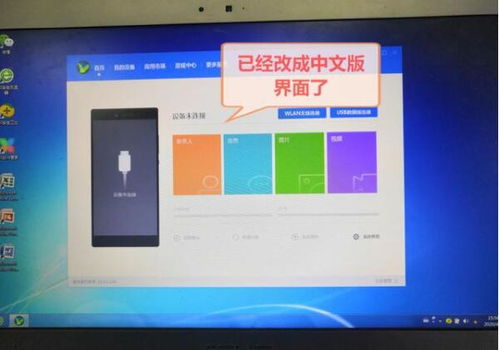
(4)使用标签代替标号:除了使用标号功能外,用户还可以使用文件资源管理器中的标签功能来分类文件或文件夹,标签功能更加灵活,可以方便地添加、删除和修改标签,并且支持多种颜色标记。
总结与建议 本文详细介绍了华为电脑标号的设置方法和操作技巧,包括标号的作用、设置步骤和常见问题解决方案等,在实际使用过程中,用户可以根据自己的需求设置合适的标号规则,提高工作效率,用户还可以尝试使用标签功能来分类文件或文件夹,享受更加灵活的文件管理方式,如果遇到问题无法解决时,建议查阅华为官方论坛或寻求技术支持的帮助,为了更好地保护电脑安全和使用体验,用户还应定期更新操作系统和软件,避免使用非法软件和访问不安全网站,掌握华为电脑标号设置技巧对于提高工作效率和管理文件具有重要意义,希望本文能够帮助用户更好地使用华为电脑并提高工作效率。
