本指南介绍了如何将电脑与华为鼠标通过蓝牙进行连接,首先确保电脑具备蓝牙功能,并打开蓝牙功能,按下华为鼠标底部的蓝牙配对按钮,使其进入配对模式,在电脑端搜索并选中华为鼠标的蓝牙信号,输入默认密码(如需要)即可完成连接,本指南简单易懂,适合所有使用华为鼠标的用户。
随着科技的飞速发展,电脑外设的智能化和便捷性越来越受到人们的关注,华为鼠标作为市场上的热门产品之一,其性能和质量得到了广大用户的认可,本文将介绍如何将电脑与华为鼠标通过蓝牙进行连接,帮助用户更好地使用这一便捷的外设。
准备工作
在进行电脑与华为鼠标的蓝牙连接之前,请确保您已经准备好以下物品:
连接步骤
开启电脑蓝牙功能
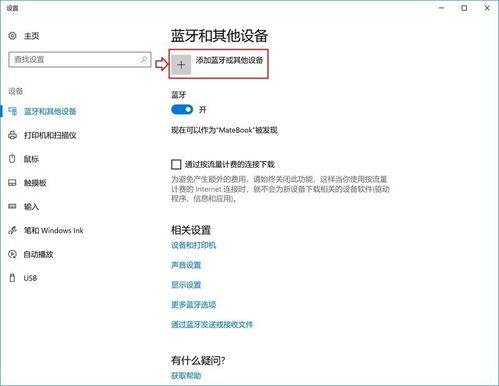
在电脑桌面上找到“设置”图标,点击进入,在设置菜单中,找到“设备”或“蓝牙和其他设备”选项,点击进入,确保蓝牙功能已开启。
添加新设备
在蓝牙设备列表界面,点击“添加蓝牙或其他设备”或“+”号图标,电脑会开始搜索附近的可连接设备。
进入华为鼠标配对模式
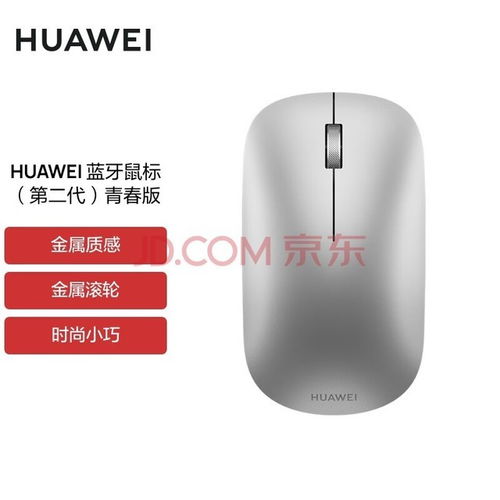
找到华为鼠标的配对按钮(通常位于鼠标底部或侧面),长按或按一下该按钮,直到鼠标进入配对模式,鼠标的指示灯可能会闪烁。
电脑端确认连接
在电脑蓝牙设备列表中,找到华为鼠标的名称(通常与鼠标型号相关),点击进行连接,可能需要输入配对码(通常为“0000”或“1234”),按照电脑屏幕上的提示进行操作。
完成连接
等待片刻,电脑将自动与华为鼠标完成配对并连接,鼠标的指示灯将停止闪烁,表示连接成功。
常见问题及解决方案
电脑无法找到华为鼠标
请确保华为鼠标已进入配对模式,并且电脑蓝牙功能已开启,尝试将鼠标靠近电脑,以便更好地搜索到设备。
配对码输入错误
如果配对码输入错误,请重新进行配对过程,并仔细检查配对码是否正确,常见的配对码为“0000”或“1234”。
连接成功后,鼠标无法正常使用
确保鼠标已充满电,如仍无法正常使用,请检查鼠标和电脑之间的连接是否稳定,如有必要,请重新进行配对过程。
华为鼠标连接后断开
请检查鼠标与电脑之间的距离是否过远,以及鼠标是否处于低功耗状态,如问题仍然存在,请尝试重新配对设备或更新鼠标和电脑的驱动程序。
通过本文的介绍,您应该已经成功将电脑与华为鼠标通过蓝牙进行连接,在使用过程中,如遇到任何问题,可参照本文的常见问题及解决方案进行排查,希望本文能帮助您更好地使用华为鼠标,提升您的办公和娱乐体验。
附录
附录A:华为鼠标常见问题解答
