本文将介绍华为账号如何同步到电脑的详细步骤指南,通过简单易懂的语言,让读者了解如何将华为账号与电脑进行关联,实现数据同步,本文将提供完整的操作过程,帮助用户轻松完成华为账号的同步设置。
随着科技的快速发展,华为的手机及电脑产品深受用户喜爱,为了更好地整合设备间的数据,华为账号同步功能变得尤为重要,本文将详细介绍如何将华为账号同步到电脑,以帮助用户实现数据无缝连接,提升使用体验。
准备工作
在开始同步之前,请确保您已经完成了以下准备工作:
同步流程
下面是将华为账号同步到电脑的详细步骤:
打开电脑管家
在电脑桌面上找到华为电脑管家应用,点击打开。
登录华为账号
在电脑管家界面中,点击右上角的“登录”按钮,输入您的华为账号和密码进行登录。
开启同步功能
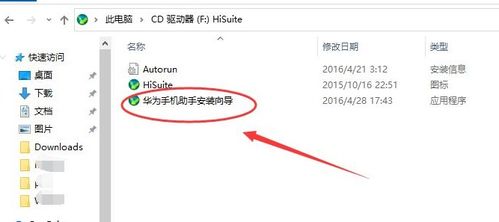
登录成功后,点击界面中的“设置”按钮,在设置菜单中找到“同步管理”选项,确保同步功能已开启。
同步手机数据
打开手机上的华为云服务,确保要同步的数据(如联系人、照片等)已开启同步开关,在手机和电脑处于同一网络环境下,电脑将自动同步手机数据。
查看同步数据
同步完成后,打开电脑管家中的“云空间”选项,您可以看到已同步的数据。
具体步骤详解
下载并安装华为电脑管家
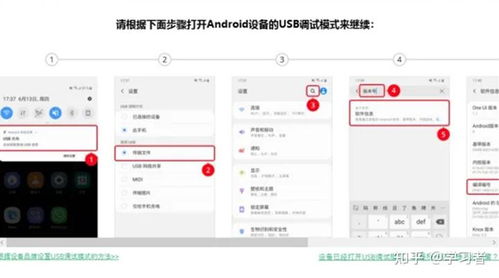
如果电脑中尚未安装华为电脑管家,您可以前往华为官网下载并安装,安装过程中请遵循提示进行操作。
登录华为账号
在电脑管家登录界面中,输入您的华为账号和密码,如果您忘记了密码,可以点击“找回密码”进行密码重置。
同步联系人、照片等数据
在华为云服务中,您可以选择需要同步的数据项目,要同步联系人,只需在联系人应用中找到“设置”选项,开启“同步联系人”开关即可,照片、备忘录等数据同理。
常见问题及解决方案
在同步过程中,可能会遇到一些问题,如同步失败、数据不同步等,这时,您可以尝试以下方法解决问题:
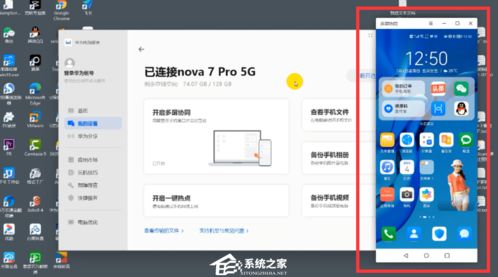
(1)检查手机与电脑是否连接同一网络。
(2)重新启动手机、电脑及电脑管家应用。
(3)检查电脑管家中的同步管理选项是否已开启。
(4)如问题仍未解决,您可以尝试卸载并重新安装华为电脑管家。
注意事项
