本文介绍了华为智能手机与电脑间文件扫描传输的便捷操作指南,通过简单的步骤,用户可以将文件从华为手机扫描并传输到电脑中,本文提供了详细的步骤和注意事项,帮助用户顺利完成文件传输,该指南简单易行,适合华为智能手机用户参考使用。
随着科技的飞速发展,智能手机已经成为我们日常生活和工作中不可或缺的一部分,华为作为一家全球领先的通信技术解决方案提供商,其智能手机在市场上备受瞩目,本文将详细介绍华为智能手机用户如何将文件通过扫描的方式传输到电脑中,以便更好地进行文件管理和使用。
准备工作
在开始之前,请确保您已经具备了以下工具和条件:
- 一部华为智能手机;
- 一台电脑;
- 一个有效的数据线,用于连接手机和电脑;
- 华为官方推出的手机助手软件(如华为HiSuite等)。
操作步骤
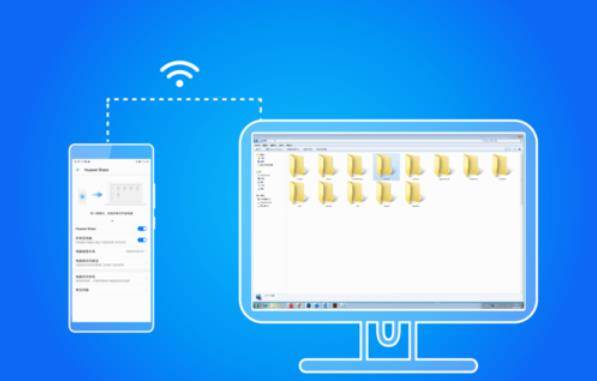
- 打开手机,找到需要扫描并传输的文件,这些文件可以是图片、文档、PDF等。
- 使用华为手机内置的扫描功能,将文件扫描成图片或PDF格式,具体操作步骤如下:
a. 打开华为手机相机,切换到“扫描”模式;
b. 对准需要扫描的文件,进行拍摄;
c. 调整扫描区域,确保文件清晰可见;
d. 保存扫描文件。
- 将华为手机通过数据线连接到电脑,确保手机与电脑已成功建立连接。
- 在电脑上打开华为官方手机助手软件(如华为HiSuite),根据软件提示,完成手机与电脑的连接。
- 在手机助手中,找到并选中已扫描的文件(图片或PDF)。
- 点击导出或传输按钮,将文件传输到电脑中。
- 在电脑上选择保存路径,完成文件传输。
华为HiSuite软件的使用技巧
华为HiSuite是华为官方推出的手机助手软件,除了基本的文件传输功能外,还具备以下实用功能:
- 数据备份与恢复:通过HiSuite软件,可以轻松备份手机数据,并在需要时恢复。
- 应用管理:可以在电脑上管理手机中的应用程序,如安装、卸载、升级等。
- 照片同步:可以将手机中的照片同步到电脑上,方便查看和管理。
- 远程操控:通过HiSuite软件,可以在电脑上远程操控手机,实现更多便捷操作。
常见问题及解决方案
- 连接失败:请检查数据线是否完好,手机与电脑连接端口是否插紧,确保手机已开启开发者模式并允许USB调试。
- 文件传输中断:在文件传输过程中,请确保手机和电脑保持连接状态,避免断开连接导致传输失败。
- 扫描文件不清晰:请调整扫描区域和焦距,确保文件清晰可见,如有需要,可使用手机中的编辑功能对扫描文件进行后期处理。
- 软件使用问题:如遇软件使用问题,可访问华为官方网站,查看相关教程或寻求技术支持。
通过将华为手机与电脑连接,利用华为HiSuite等官方软件,我们可以轻松实现文件(尤其是扫描文件)的传输和管理,这一操作不仅提高了工作效率,还为我们带来了更多便捷的生活体验,希望本文能对您在使用华为手机时遇到的相关问题提供帮助,让您更好地享受科技带来的便利。
附加提示
为了更好地实现华为智能手机与电脑间的文件传输,以下是一些额外提示:
- 确保手机和电脑都安装了最新的系统和软件版本,以获得更好的兼容性和性能。
- 使用高速数据线进行文件传输,以提高传输速度。
- 在传输重要文件时,请确保手机和电脑都处于稳定的电源供应状态,避免在传输过程中因电量不足导致数据丢失。
- 定期对手机数据进行备份,以防数据丢失或损坏,可以将备份数据存储在电脑或其他云存储设备上。
- 学会利用华为手机的云端服务,如华为云等,可以将扫描文件上传到云端进行存储和分享,方便随时访问。
- 在使用华为手机助手等软件时,注意保护个人隐私和数据安全,避免在不安全的网络环境下进行文件传输,以防数据泄露。
- 尝试学习更多华为手机的使用技巧和功能,以充分利用其强大的性能,提高工作和生活效率。
通过本文的介绍,我们了解了华为智能手机与电脑间文件扫描传输的详细操作步骤以及华为HiSuite软件的使用技巧,希望这些知识和技巧能帮助您更好地使用华为手机进行工作和生活,请您在使用过程中注意安全和隐私保护,避免遇到不必要的麻烦,祝愿您在使用华为手机的过程中享受到科技带来的便利和愉悦。
