本文介绍了华为电脑上照片传输的详细指南,通过简单的步骤,用户可以将照片从手机或其他设备传输到华为电脑上,本文提供了清晰的指导,包括连接设备、选择照片、传输照片等步骤,对于不熟悉电脑操作的读者来说,本文是一个很好的参考,帮助他们轻松完成照片传输。
在现代社会,随着科技的飞速发展,电脑已经成为我们日常生活和工作中不可或缺的一部分,华为作为一家全球知名的科技公司,其电脑产品在市场上也备受好评,在使用华为电脑的过程中,我们经常需要将照片从手机或其他设备传输到电脑上,本文将详细介绍使用华为电脑如何轻松传照片,帮助用户高效完成这一任务。
准备工作
在开始传输照片之前,你需要确保以下几点:
- 拥有一台华为电脑。
- 拥有一部手机或其他带有照片的设备。
- 确保华为电脑和手机或其他设备都已经连接到互联网。
通过数据线传输
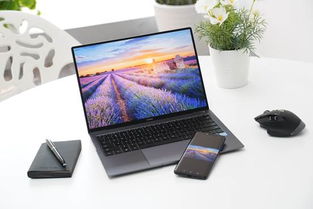
使用数据线传输照片是一种常见且稳定的方式,以下是具体步骤:
- 使用原装的USB数据线将手机与华为电脑连接起来。
- 在手机屏幕上选择“文件传输”或“媒体设备”模式。
- 打开华为电脑上的“此电脑”或“我的电脑”,找到你的设备图标。
- 打开设备图标,找到照片存储的文件夹,通常可能是DCIM或Camera文件夹。
- 选择你想要传输的照片,复制并粘贴到华为电脑的指定文件夹中。
通过华为分享功能传输
华为分享是华为手机和华为电脑之间快速传输文件的一种便捷方式,以下是操作步骤:
- 确保你的华为电脑和手机都开启了蓝牙和华为分享功能。
- 在华为电脑上打开“此电脑”或“我的电脑”,在窗口的右侧边栏中选择“华为分享”。
- 在手机上找到想要传输的照片,点击分享按钮,选择华为分享。
- 在弹出的设备列表中选择你的华为电脑名称。
- 等待传输完成,照片将出现在华为电脑的指定文件夹中。
通过第三方软件传输
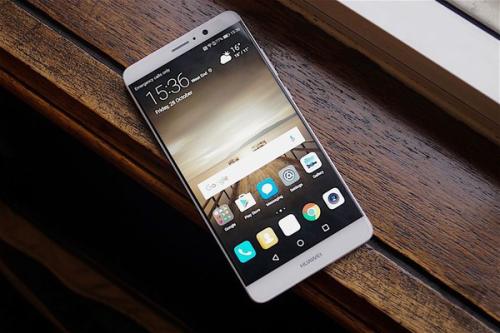
除了使用数据线和华为分享功能外,你还可以使用第三方软件来传输照片,你可以使用QQ、微信、云盘等应用程序来实现照片的传输,以下是使用QQ传输照片的一个例子:
- 在手机和华为电脑上分别登录你的QQ账号。
- 在手机上打开QQ,找到“我的文件”或“文件传输”功能。
- 选择想要传输的照片,点击发送。
- 在华为电脑上登录QQ,接收照片。
- 保存照片到指定文件夹。
通过社交媒体平台传输
如果你有社交媒体账号,如微信、微博等,你也可以通过这些平台来传输照片,以下是使用微信的一个例子:
- 在手机上打开微信,并登录你的账号。
- 在微信上找到你的文件传输助手或相关联系人。
- 点击发送照片,选择你想要传输的照片。
- 在华为电脑上登录微信,接收照片。
- 保存照片到本地文件夹。
注意事项
- 在传输过程中,请确保数据线、蓝牙等连接稳定,避免在传输过程中断开连接导致照片丢失。
- 使用第三方软件时,请注意保护个人隐私和账号安全。
- 传输完成后,请检查照片是否完整无损,如有损坏,请尝试重新传输或寻找其他方法。
- 为了保证传输速度和数据安全,建议使用高速稳定的网络连接进行照片传输。
本文详细介绍了使用华为电脑如何轻松传照片的四种方法:通过数据线传输、通过华为分享功能传输、通过第三方软件传输以及通过社交媒体平台传输,希望这些方法能帮助你高效完成照片传输任务,提高你的生活和工作效率,在使用过程中如有任何问题,欢迎查阅相关资料或咨询专业人士。
