首页 > 科技 > 华为 > 华为电脑 > 正文

华为nova5华为share怎么连接电脑(华为nova5与电脑连接,华为Share的实现方法)

admin 2025-07-17 02:44 华为电脑 146 0
华为nova5与电脑连接可通过华为Share实现,具体方法为:首先确保手机和电脑都支持华为Share功能,然后在手机上开启NFC和华为Share,同时在电脑上打开华为手机助手,通过NFC标签贴纸将手机和电脑靠近,按照提示操作即可完成连接,华为Share可实现快速文件传输、同步联系人等便捷功能。

随着科技的快速发展,智能手机与电脑之间的连接已经成为我们日常生活和工作中不可或缺的一部分,华为作为中国领先的智能手机制造商,其nova系列手机深受消费者喜爱,本文将详细介绍如何使用华为Share功能,将华为nova5手机与电脑进行连接,实现数据同步、文件传输等功能。

关于华为nova5

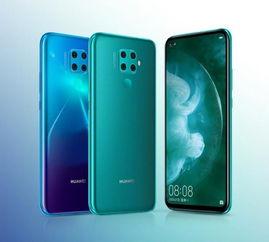
华为nova5是华为推出的一款中高端智能手机,拥有出色的性能、时尚的外观和强大的拍照能力,这款手机搭载的EMUI系统为用户提供了丰富的手机功能,其中包括华为Share功能,华为Share是一种无线传输技术,可以实现手机与电脑之间的快速文件传输。

关于华为Share

华为Share是华为手机上的一项特色功能,通过NFC、蓝牙等技术实现手机与电脑之间的无线传输,使用华为Share,你可以在手机和电脑之间快速传输照片、视频、文档等各种文件,无需数据线,无需耗费流量,通过华为Share,你还可以实现手机与电脑之间的屏幕共享、文件同步等功能。
华为nova5华为share怎么连接电脑(华为nova5与电脑连接,华为Share的实现方法)

华为nova5与电脑连接步骤

  1. 确保你的华为nova5手机已经开启了NFC和蓝牙功能。
  2. 在电脑上打开“连接”或“文件传输”功能,确保电脑已经开启蓝牙功能。
  3. 在手机中找到“华为Share”应用,打开并开启“共享至电脑”功能。
  4. 在电脑上选择“添加设备”,在设备列表中找到你的华为nova5手机,点击连接。
  5. 根据提示,完成手机与电脑的配对过程。
  6. 配对成功后,你可以在电脑上看到手机的文件列表,可以自由地浏览、传输和管理手机上的文件。

使用华为Share进行文件传输

  1. 在手机上选择需要传输的文件,点击“分享”按钮。
  2. 选择“华为Share”作为分享方式。
  3. 在电脑端接收文件,选择保存路径,完成文件传输。

其他功能

除了文件传输外,华为Share还提供了其他功能,如屏幕共享、文件同步等,你可以根据自己的需求,在华为Share应用中进行设置和使用。

注意事项
华为nova5华为share怎么连接电脑(华为nova5与电脑连接,华为Share的实现方法)

  1. 在使用华为Share时,请确保手机与电脑的NFC和蓝牙功能已经开启。
  2. 在连接过程中,请确保手机与电脑处于良好的信号范围内,避免距离过远导致连接失败。
  3. 在传输文件时,请确保文件的完整性,避免在传输过程中中断或干扰。
  4. 在使用华为Share时,请注意保护个人隐私和数据安全,避免泄露个人信息。

本文详细介绍了如何使用华为Share功能,将华为nova5手机与电脑进行连接,通过连接,你可以实现数据同步、文件传输等功能,提高工作和生活效率,在使用华为Share时,请注意遵循上述步骤和注意事项,确保连接过程的顺利进行,希望本文对你有所帮助,如果你在使用过程中遇到任何问题,欢迎咨询华为官方客服。

拓展阅读

  1. 华为nova5其他功能介绍:除了华为Share外,华为nova5还具备许多其他实用功能,如指纹识别、面部识别、AI摄影等,你可以查阅华为官方资料,了解更多关于华为nova5的功能和使用方法。
  2. 华为Share在其他场景的应用:除了手机与电脑之间的连接外,华为Share还可以在其他场景中应用,如华为手机之间的文件传输、华为手机与平板之间的同步等,你可以尝试在不同设备之间使用华为Share,体验其便捷的文件传输功能。
  3. 网络安全与隐私保护:在使用华为Share进行文件传输时,请注意网络安全和隐私保护,确保你的设备安全,避免泄露个人信息和敏感数据。

版权声明

本文版权归作者所有,未经许可,不得用于商业用途,如需引用或转载,请注明出处并保留原文完整性。


最近发表
标签列表
友情链接
关灯 顶部