本文介绍了华为电脑工具栏的打开方法,用户可以在电脑屏幕下方的任务栏中找到工具栏图标并点击,即可打开工具栏,也可以通过快捷键Ctrl+Alt+T来快速打开或隐藏工具栏,本文详细阐述了华为电脑工具栏的打开步骤,帮助用户轻松找到并使用工具栏功能。
随着科技的快速发展,电脑已成为我们日常生活和工作中不可或缺的工具,华为电脑因其高性能、稳定性及出色的设计受到广大用户的喜爱,在使用华为电脑的过程中,工具栏的打开与运用是非常重要的一环,本文将详细介绍华为电脑工具栏的打开方法,帮助用户更好地使用电脑。
华为电脑工具栏概述
华为电脑的工具栏是操作系统的重要组成部分,它集成了各种实用功能,如网络设置、音量调节、屏幕亮度调整等,通过工具栏,用户可以快速访问这些功能,提高工作效率。
打开华为电脑工具栏的方法
通过快捷键打开
华为电脑通常具有快捷键功能,用户可以通过按下特定的快捷键组合来打开工具栏,常见的快捷键组合包括:Win+D、Win+S等,请根据您的电脑型号和操作系统版本查找相应的快捷键组合。
通过鼠标打开
在桌面或应用程序中,用户可以使用鼠标来打开工具栏,将鼠标指针移动到屏幕底部或侧边,即可显示出工具栏。
通过系统设置打开
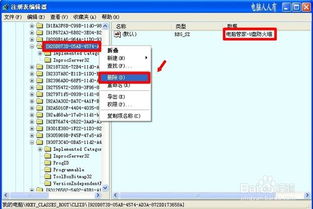
在某些情况下,用户可能需要通过系统设置来打开或调整工具栏,具体操作步骤如下:
(1)点击桌面左下角的“开始”菜单;
(2)在弹出的菜单中选择“设置”;
(3)在设置界面中,找到“个性化”选项;
(4)在个性化界面中,找到“任务栏”选项,点击进入;
(5)在任务栏界面中,可以根据需要调整工具栏的显示方式。
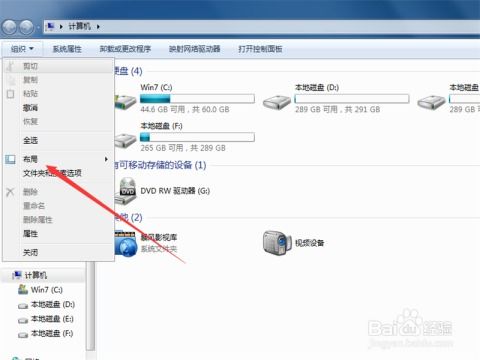
华为电脑工具栏的自定义
华为电脑的工具栏具有高度可定制性,用户可以根据自己的需求添加或删除工具栏中的项目,具体操作步骤如下:
常见问题及解决方法
工具栏无法显示
如果工具栏无法显示,可能是由于系统设置或驱动程序问题导致的,请尝试通过系统设置检查工具栏的显示状态,并确保操作系统和驱动程序已更新至最新版本。
工具栏项目无法正常工作
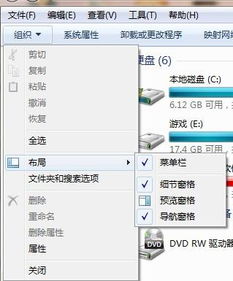
如果工具栏中的某个项目无法正常工作,可能是由于该项目的相关程序出现问题,请尝试重新安装或更新相关程序,以解决问题。
本文详细介绍了华为电脑工具栏的打开方法,包括通过快捷键、鼠标和系统设置等方式,还介绍了工具栏的自定义及常见问题的解决方法,希望本文能帮助用户更好地使用华为电脑,提高工作效率,在使用过程中,如遇到其他问题,建议查阅华为官方文档或联系技术支持获取帮助。
附录
以下是部分华为电脑型号的工具栏打开方法及常见问题的解决方案:
掌握华为电脑工具栏的打开方法是非常重要的,希望本文能为您带来帮助,在使用过程中,如遇到任何问题,请及时寻求帮助,以便更好地享受科技带来的便利。
