本文介绍了华为平板电脑隐藏显示功能的取消方法,对于用户而言,如果遇到平板电脑中的隐藏显示功能误操作或需要恢复显示,可以按照本文提供的指南进行操作,文章简洁明了,提供了详细的步骤和说明,帮助用户轻松取消华为平板电脑的隐藏显示功能。
随着科技的快速发展,平板电脑已成为我们日常生活和工作中不可或缺的工具,华为平板电脑因其出色的性能和稳定的品质,受到广大用户的喜爱,在日常使用过程中,我们可能会遇到需要取消隐藏显示功能的情况,本文将详细介绍如何取消华为平板电脑的隐藏显示功能,帮助您更好地使用您的设备。
关于华为平板电脑隐藏显示功能
隐藏显示功能是一种保护个人隐私和信息安全的设计,当您暂时离开电脑时,可以通过隐藏显示功能将当前界面内容暂时隐藏,避免他人窥视您的屏幕信息,这一功能也有助于整理桌面,使界面更加简洁明了。
取消隐藏显示功能的步骤
检查系统版本
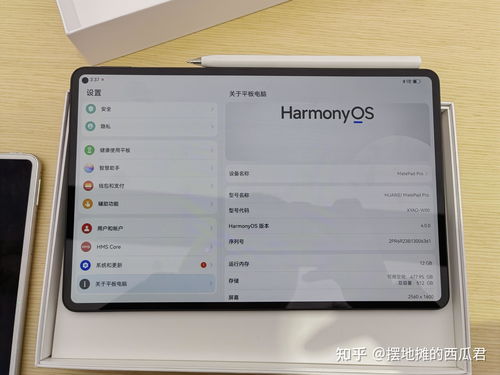
确保您的华为平板电脑已升级到最新版本,因为不同版本的操作系统可能存在操作上的差异,升级系统可以确保您获得最佳的使用体验。
进入设置菜单
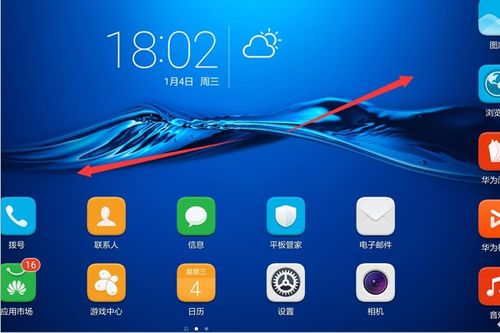
在平板电脑的主屏幕上找到“设置”图标,点击进入设置菜单。
寻找显示或安全选项
在设置菜单中,根据平板电脑的版本和界面设计,您可能需要寻找“显示”或“安全”等选项,请耐心查找,因为不同的系统版本和界面设计可能会有所差异。
取消隐藏显示功能
在找到相关的显示或安全选项后,您会看到一个名为“隐藏显示”或类似的选项,点击该选项,然后按照提示取消隐藏显示功能,具体的操作步骤可能会因系统版本而异,请按照实际情况进行操作。
常见问题及解决方法
找不到隐藏显示功能选项
如果您在设置菜单中找不到隐藏显示功能选项,可能是因为您的平板电脑版本不支持此功能,或者该功能被隐藏在其它选项之下,您可以尝试在设置菜单中搜索“隐藏”或“display”等关键词,以找到相关选项。
取消隐藏显示功能后,之前隐藏的内容未显示
在取消隐藏显示功能后,之前隐藏的内容应该会自动恢复显示,如果内容未出现,可能是因为其他设置或问题导致的,您可以尝试重启平板电脑,或者检查其他相关设置,以确保内容正常显示。
注意事项
本文详细介绍了如何取消华为平板电脑的隐藏显示功能,通过遵循本文提供的步骤和注意事项,您将能够轻松地取消隐藏显示功能,并恢复正常的使用,希望本文对您有所帮助,如果您在使用过程中遇到任何问题,欢迎随时联系我们,我们将竭诚为您解答,我们也建议您关注华为官方渠道,以获取更多关于平板电脑的使用技巧和资讯。
附录:相关资源链接
