本文将介绍华为Mate 6手机投屏到电脑的详细步骤指南,通过连接手机和电脑,利用相关软件或系统自带功能,实现华为6手机画面的投屏,具体步骤包括开启开发者选项、连接手机和电脑、安装相关应用并进行投屏设置等,本文旨在帮助用户顺利完成投屏操作,享受更便捷的手机使用体验。
随着科技的不断发展,手机已经成为我们日常生活中不可或缺的一部分,华为Mate 6以其卓越的性能和用户体验赢得了广大消费者的喜爱,在日常使用的过程中,我们有时需要将手机的内容投屏到电脑上,以便更好地展示或进行操作,本文将详细介绍华为Mate 6手机如何投屏到电脑,帮助用户充分利用这一功能,提高工作效率和娱乐体验。
准备工作
在进行投屏之前,你需要做好以下准备工作:
- 确保你的华为Mate 6手机已经更新到最新的操作系统版本。
- 准备一台电脑,并安装必要的软件,如华为官方推出的PC Manager等。
- 确保手机和电脑连接的是同一个Wi-Fi网络。
使用华为分享进行投屏
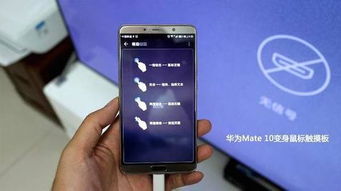
华为分享是华为手机的一项功能,可以实现手机与电脑之间的无线投屏,以下是使用华为分享进行投屏的步骤:
- 在华为Mate 6手机上,打开设置,找到并点击“更多连接”。
- 在更多连接页面中,点击“华为分享”。
- 打开华为分享开关,并允许附近的设备发现你的Mate 6手机。
- 在电脑上,打开华为PC Manager,点击“连接手机”。
- 在弹出的二维码页面,使用华为Mate 6手机的扫码功能进行扫描,即可实现手机与电脑的连接。
- 连接成功后,即可将手机屏幕投射到电脑上。
使用第三方软件进行投屏
除了使用华为分享外,你还可以使用第三方软件来进行投屏,以下是一种常见的方法:
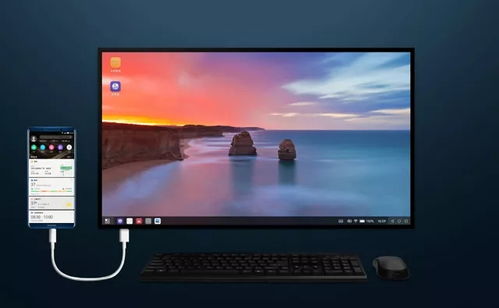
- 在电脑上下载并安装一款投屏软件,如“AirDroid”。
- 在华为Mate 6手机上也下载并安装AirDroid应用。
- 在手机上打开AirDroid应用,并输入电脑端AirDroid显示的授权码。
- 连接成功后,即可将手机屏幕投射到电脑上。
使用Miracast投屏
如果你的电脑支持Miracast功能,你也可以使用Miracast进行投屏,以下是使用Miracast投屏的步骤:
- 在华为Mate 6手机上,打开设置,找到并点击“更多连接”。
- 在更多连接页面中,点击“无线投屏”。
- 开启无线投屏开关,并搜索可用的设备。
- 在电脑上,打开设置,找到并点击“投影到此电脑”选项。
- 根据手机上的提示,选择你的电脑设备并进行连接。
- 连接成功后,即可将手机屏幕投射到电脑上。
注意事项
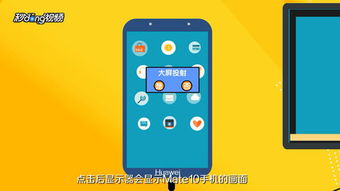
- 在进行投屏时,确保手机和电脑的电量充足。
- 确保手机和电脑连接的Wi-Fi网络稳定,以保证投屏的流畅性。
- 在使用第三方软件时,注意保护个人隐私和信息安全。
- 不同的投屏方式可能需要在手机和电脑上进行不同的设置,请按照具体方式的要求进行操作。
通过以上三种方法,你可以轻松地将华为Mate 6手机屏幕投射到电脑上,无论你是需要展示工作内容,还是想要享受大屏娱乐,这些投屏方法都能满足你的需求,希望本文对你有所帮助,让你更好地利用华为Mate 6手机的投屏功能,提高生活和工作的效率。
