华为MateBook 14电脑的分屏操作非常简单,用户可以通过快捷键或者操作系统提供的分屏功能,将屏幕分割成两个或多个独立的工作区域,以便同时处理多个任务,本文介绍了华为MateBook 14电脑分屏的具体步骤和注意事项,帮助用户充分利用电脑资源,提高工作效率。
本文旨在介绍华为MateBook 14电脑的分屏功能及其使用方法,我们将详细介绍分屏的概念、优势以及如何轻松实现分屏操作,通过本文,您将能够充分利用MateBook 14的分屏功能,提高工作效率和用户体验。
随着科技的不断发展,电脑已经成为我们日常生活和工作中不可或缺的工具,华为MateBook 14作为一款性能卓越、功能丰富的电脑,其分屏功能为用户带来了极大的便利,通过分屏操作,用户可以同时处理多个任务,提高工作效率,享受更加丰富的使用体验。

分屏概念及优势
- 分屏概念:电脑分屏指的是在同一屏幕上同时显示多个应用程序或窗口的功能,用户可以根据自己的需求,将屏幕分割成多个区域,每个区域运行不同的任务。
- 分屏优势:
(1)提高工作效率:通过分屏操作,用户可以同时处理多个任务,避免在不同应用程序之间频繁切换,从而提高工作效率。
(2)便于多任务处理:用户可以在同一屏幕上同时查看多个应用程序,便于对比、参考和协同处理任务。
(3)节省空间:对于屏幕空间有限的用户,分屏操作可以最大限度地利用屏幕空间,避免频繁切换窗口的麻烦。
华为MateBook 14分屏操作指南
- 准备工作:确保您的华为MateBook 14已经安装了最新版本的操作系统,并更新所有驱动程序。
- 分屏操作步骤:
(1)打开需要分屏的两个应用程序或窗口。
(2)将鼠标指针移到屏幕中间,会出现分屏预览效果。
(3)根据需要选择分屏模式,如二分屏、三分屏等。
(4)调整每个应用程序或窗口的大小和位置,以便在同一屏幕上同时显示。
- 快捷键操作:华为MateBook 14支持使用快捷键进行分屏操作,常见的快捷键包括:Win键+左/右箭头键(实现二分屏)、Win键+上/下箭头键(调整窗口大小)等。
- 退出分屏操作:将鼠标指针移到分界线处,会出现退出分屏的图标,点击即可退出分屏模式。
华为MateBook 14分屏功能的特点
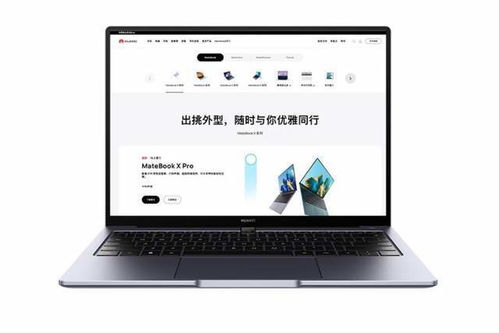
- 多种分屏模式:华为MateBook 14支持多种分屏模式,如二分屏、三分屏等,用户可以根据自己的需求选择合适的模式。
- 灵活调整窗口大小:在分屏模式下,用户可以灵活调整每个应用程序或窗口的大小和位置,以便在同一屏幕上同时显示多个任务。
- 便捷的操作方式:华为MateBook 14的分屏功能支持快捷键操作,用户可以快速实现分屏、调整窗口大小等操作。
- 良好的兼容性:华为MateBook 14的分屏功能兼容各种应用程序和窗口,用户可以轻松实现多任务处理。
注意事项
- 在进行分屏操作时,确保应用程序或窗口支持全屏显示,以免出现显示异常的情况。
- 分屏操作可能会导致电脑资源占用增加,对于性能较低的设备,可能会出现卡顿现象。
- 在使用快捷键操作时,注意避免误操作导致任务丢失或损坏。
- 分屏功能的使用可能会因操作系统版本、驱动程序等因素而有所不同,建议用户在使用前查阅相关文档或官方网站。
华为MateBook 14的电脑分屏功能为用户带来了极大的便利,可以显著提高工作效率和用户体验,本文详细介绍了华为MateBook 14的分屏功能及其使用方法,包括分屏概念、优势、操作步骤、特点以及注意事项,希望本文能够帮助用户充分利用MateBook 14的分屏功能,提高工作和生活效率。
