华为平板电脑全屏设置非常简单,用户可以通过调整显示设置或应用程序内的全屏选项来实现全屏操作体验,本文详细介绍了华为平板电脑的全屏设置步骤,帮助用户轻松实现全屏操作,提升使用效果,跟随本文指引,用户可轻松将华为平板电脑设置为全屏模式,享受更加舒适的视觉体验。
随着科技的快速发展,平板电脑已成为我们日常生活和工作中不可或缺的工具,华为平板电脑因其出色的性能、稳定的系统和丰富的功能,受到广大用户的喜爱,在使用平板电脑的过程中,很多用户都希望能够实现全屏操作,以获得更好的视觉体验,本文将详细介绍华为平板电脑如何实现全屏设置,让您轻松享受全屏操作带来的乐趣。
华为平板电脑全屏设置方法
应用全屏显示设置
在华为平板电脑上,可以通过设置应用来实现全屏显示,打开“设置”应用,找到“显示”选项,点击进入,在“显示”设置中,找到“应用全屏显示”选项,点击进入,您可以找到平板电脑上的所有应用列表,通过开启或关闭应用的全屏显示开关,来实现对应应用的全屏操作。
浏览器全屏设置
在使用浏览器浏览网页时,很多用户都希望实现全屏浏览,在华为平板电脑上,可以通过浏览器设置来实现全屏浏览,打开浏览器应用,找到浏览器设置选项,点击进入,在浏览器设置中,找到“全屏浏览”或“全屏模式”选项,开启即可实现全屏浏览。
视频全屏设置
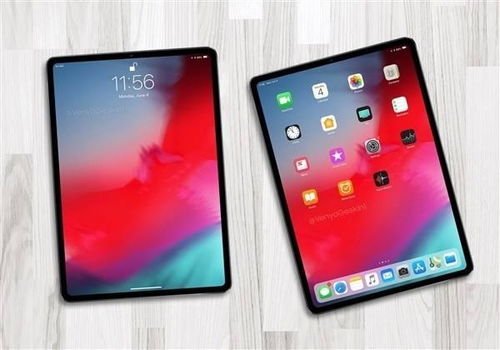
在观看视频时,实现全屏播放可以带来更好的观影体验,在华为平板电脑上,可以通过点击视频播放界面的“全屏”按钮,来实现视频的全屏播放,部分视频应用还支持手势操作,如通过双指缩放来实现视频的全屏播放。
其他应用全屏设置
除了应用全屏显示设置、浏览器全屏设置和视频全屏设置外,部分应用还支持自定义全屏设置,在华为平板电脑上,您可以根据具体应用的设置选项,找到并实现全屏操作。
优化全屏操作体验
调整屏幕分辨率
为了实现更好的全屏操作体验,您可以根据平板电脑的硬件配置,适当调整屏幕分辨率,在华为平板电脑的“显示”设置中,可以找到屏幕分辨率选项,根据需要进行调整。
关闭不必要的通知
通知栏的通知可能会干扰您的全屏操作,为了提升全屏操作体验,您可以关闭不必要的通知,在华为平板电脑的“设置”应用中,找到“通知”选项,根据需要关闭或管理应用的通知。
使用分屏功能
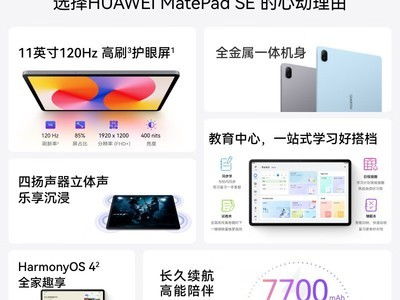
华为平板电脑支持分屏功能,您可以在同一个屏幕上同时运行两个应用,实现更高效的多任务处理,通过分屏功能,您可以一边观看视频,一边进行其他操作,提升全屏操作的灵活性。
本文详细介绍了华为平板电脑的全屏设置方法,包括应用全屏显示设置、浏览器全屏设置、视频全屏设置以及其他应用的全屏设置,还提供了优化全屏操作体验的方法,如调整屏幕分辨率、关闭不必要的通知和使用分屏功能等,希望本文能够帮助您轻松实现华为平板电脑的全屏操作,提升您的操作体验,在使用过程中,如有其他问题,欢迎继续咨询。
