本文介绍了华为备忘录如何备份至电脑的详细指南,通过简单的步骤,用户可以轻松将备忘录数据从手机传输到电脑,确保重要信息的安全保存,备份过程涉及连接手机与电脑,进入华为备忘录,选择需要备份的内容,并通过相关软件或平台完成备份,本文提供了清晰的指导,使用户能够轻松完成备忘录的备份操作。
随着科技的快速发展,智能手机已成为我们日常生活中不可或缺的一部分,华为作为领先的智能手机制造商,其备忘录应用广泛被用户用于记录重要事项和个人信息,为了确保数据的安全和完整性,将华为备忘录备份至电脑变得尤为重要,本文将详细介绍如何将华为备忘录备份至电脑,帮助用户轻松完成数据迁移和存储。
准备工作
在进行华为备忘录备份之前,你需要做好以下准备工作:
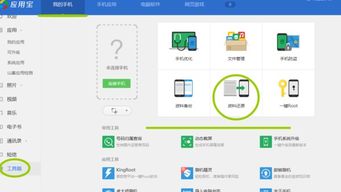
- 确保你的华为手机已经安装了备忘录应用,并且其中有需要备份的数据。
- 准备一台电脑,并确保电脑已经安装了华为的手机助手软件,如果没有安装,请前往华为官网下载并安装。
- 确保手机与电脑在同一局域网内,或者通过数据线连接手机与电脑。
备份流程
以下是华为备忘录备份至电脑的详细步骤:
- 连接手机与电脑:通过数据线将华为手机与电脑连接起来,或者在手机和电脑上同时登录同一个华为云账号,并确保手机与电脑处于同一网络环境下。
- 打开华为手机助手:在电脑桌面上找到华为手机助手图标,并打开它,按照界面提示完成软件与手机的连接。
- 进入数据备份界面:在华为手机助手的主界面中,找到“数据备份”或“备份与恢复”选项,点击进入。
- 选择备忘录数据:在数据备份界面,选择“应用数据”或“其他数据”选项,然后找到备忘录应用并点击选择。
- 开始备份:确认备忘录数据已被选中后,点击“开始备份”按钮,根据数据大小,备份过程可能需要一些时间。
- 备份完成:当备份过程完成后,你可以在华为手机助手的备份记录中找到已备份的备忘录数据,建议定期清理备份记录,以确保数据的安全和完整性。
其他备份方法
除了使用华为手机助手进行备份外,还有其他方法可以实现华为备忘录的备份:
- 华为云同步:在华为手机上开启云同步功能,将备忘录数据同步至华为云空间,在任何设备上登录同一个华为云账号,都可以访问云空间中的备忘录数据。
- 使用第三方应用:市面上有许多第三方应用可以帮助用户备份手机数据,包括备忘录,你可以在应用商店中搜索并下载合适的第三方应用进行备份。
- 电脑端同步软件:部分同步软件支持电脑与手机的无缝连接和数据同步,你可以尝试使用这类软件将华为备忘录同步至电脑。
注意事项
在进行华为备忘录备份时,需要注意以下事项:
- 确保手机与电脑的连接稳定,避免因连接问题导致备份失败或数据丢失。
- 在备份过程中,避免断开手机与电脑的连接,以免影响备份的完整性和安全性。
- 定期检查备份记录,确保数据的完整性和安全性,如发现备份数据异常,请及时采取措施进行恢复。
- 使用第三方应用进行备份时,请确保下载来源可靠,避免安全风险。
本文详细介绍了华为备忘录备份至电脑的多种方法,包括使用华为手机助手、华为云同步以及第三方应用等,在进行备份时,请务必注意连接稳定性、数据安全以及第三方应用的安全性,希望本文能帮助你顺利完成华为备忘录的备份工作,确保数据的安全和完整性。
