要设置华为电脑为英文版,用户可进入电脑系统设置,找到语言选项,在此界面,选择添加语言并选取英语作为首选语言,完成后,可选择将英语设置为默认语言或选择需要显示为英文的应用,操作完成后,电脑界面将切换为英文版,如需更多详细步骤,可访问华为官网查询相关教程。
随着全球化的推进,越来越多的用户需要使用英文版的电脑操作系统,华为电脑因其高性能和出色的用户体验而受到广大用户的青睐,本文将详细介绍如何将华为电脑设置为英文版,帮助用户更好地适应国际化环境。
进入语言设置
- 打开电脑,进入桌面。
- 点击左下角的“开始”按钮,打开菜单。
- 在菜单中找到“设置”选项,点击进入。
- 在设置窗口中,找到“时间和语言”选项,点击进入。
选择语言版本
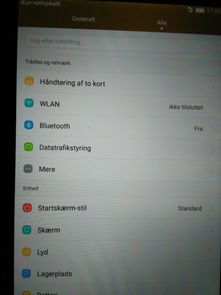
- 在“时间和语言”界面中,找到“区域和语言”选项,点击进入。
- 在“区域和语言”界面中,您可以看到当前系统的语言设置。
- 点击“添加语言”,在列表中选择“英语(United States)”。
- 设置完成后,您可以在语言切换栏看到英文选项。
详细设置英文界面
- 返回“时间和语言”界面,点击“语言”选项。
- 在英语(United States)选项下,点击“选项”。
- 在选项设置中,您可以更改默认输入法、显示语言等。
- 若需将电脑界面完全设置为英文版,可在显示语言设置中,选择英文作为默认显示语言。
注意事项
- 在更改语言设置前,请确保您了解操作过程,以免误操作导致系统出现问题。
- 更改语言设置后,部分应用程序的界面可能会发生变化,需重新适应。
- 若在更改语言设置过程中遇到任何问题,可查阅华为官方手册或在线求助。
操作实例
以下是一个将华为电脑设置为英文版的操作实例:
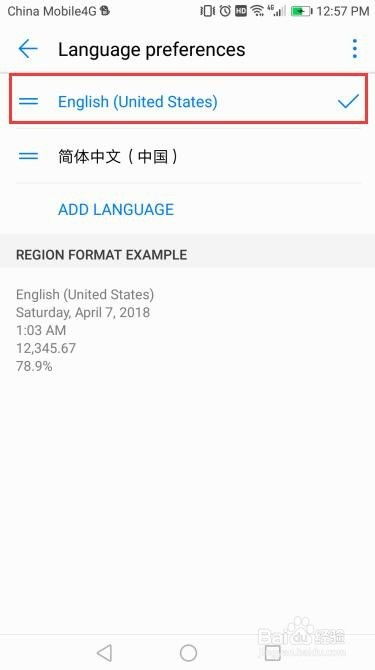
- 打开电脑,进入桌面,点击左下角的“开始”按钮,打开菜单,在菜单中找到“设置”选项,点击进入。
- 在设置窗口中,找到“时间和语言”选项,点击进入,点击“添加语言”,在列表中选择“英语(United States)”。
- 返回到“时间和语言”界面,点击“语言”选项,在英语(United States)选项下,点击“选项”,在选项设置中,将默认输入法设置为英语,将显示语言更改为英文。
- 完成以上设置后,电脑界面将逐渐变为英文版,部分应用程序可能需要重新适应英文界面。
常见问题及解决方案
- 问题:更改语言设置后,部分应用程序界面仍为原语言。
解决方案:部分应用程序可能在更改语言设置后需要一定时间适应新界面,请稍候片刻,若长时间未变,可尝试重启应用程序或电脑。
- 问题:更改语言设置后,输入法无法切换至英文。
解决方案:在“时间和语言”界面的“区域和语言”选项中,检查是否已正确添加英文输入法,若未添加,请按照上述步骤添加英文输入法并设置为默认输入法。
- 问题:在更改语言设置过程中遇到系统错误提示。
解决方案:请按照错误提示进行操作,尝试解决问题,若无法解决,可尝试恢复默认语言设置或寻求专业帮助。
本文详细介绍了如何将华为电脑设置为英文版的过程及注意事项,用户在操作过程中如遇问题,可参照本文提供的常见问题及解决方案进行排查,希望本文能帮助用户顺利将华为电脑设置为英文版,更好地适应国际化环境。
