本文将介绍华为平板助手与电脑的连接指南,通过简单的步骤,用户可以轻松将华为平板助手与电脑进行连接,本文提供了详细的连接步骤和注意事项,帮助用户解决连接过程中可能遇到的问题,无论是办公还是娱乐,连接华为平板助手与电脑将带来更加便捷的使用体验。
随着科技的飞速发展,华为平板因其出色的性能和便捷的功能受到越来越多用户的青睐,为了更好地管理和同步数据,许多用户选择将华为平板与电脑进行连接,这时,华为平板助手便成为了不可或缺的辅助工具,本文将详细介绍如何使用华为平板助手连接电脑,帮助用户轻松实现平板与电脑的数据同步和共享。
准备工作
在开始连接华为平板与电脑之前,请确保您已经完成了以下准备工作:
- 一台华为平板;
- 一台电脑(Windows或Mac均可);
- 华为平板助手软件(可在官方网站下载);
- 数据线(建议使用原装数据线)。
下载并安装华为平板助手
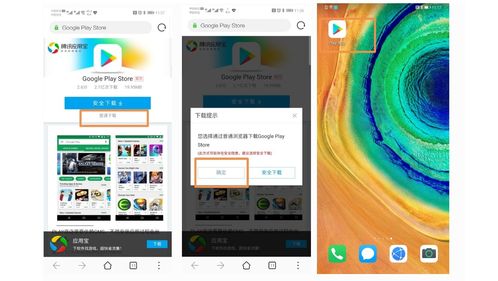
请按照以下步骤下载并安装华为平板助手:
- 打开电脑浏览器,进入华为官方网站;
- 在网站上搜索“华为平板助手”,选择适合电脑系统的版本进行下载;
- 下载完成后,按照提示进行安装。
使用华为平板助手连接电脑
完成上述准备工作后,您可以按照以下步骤使用华为平板助手连接电脑:
- 用数据线将华为平板与电脑连接起来;
- 打开华为平板,进入“设置”界面,找到“关于手机”或“关于平板电脑”选项;
- 在“关于手机”或“关于平板电脑”界面中,找到“版本号”选项,连续点击7次,开启“开发者选项”;
- 返回到“设置”界面,找到“开发者选项”,进入该界面,开启“USB调试”功能;
- 打开华为平板助手软件,点击“连接设备”按钮;
- 在华为平板助手中,按照提示操作,完成设备与电脑的连接。
华为平板助手功能介绍
成功连接华为平板与电脑后,您可以利用华为平板助手实现以下功能:
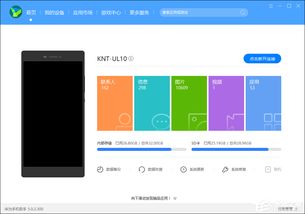
- 数据同步:将华为平板中的数据进行备份和恢复,确保重要信息不丢失;
- 应用管理:安装、卸载、更新平板中的应用程序,方便实用;
- 文件管理:在电脑端管理华为平板中的文件,轻松传输文件;
- 系统更新:检查并更新华为平板系统,确保设备性能和安全;
- 截屏录屏:使用电脑端进行截屏和录屏操作,方便记录操作过程。
常见问题及解决方案
在连接华为平板与电脑的过程中,可能会遇到一些常见问题,以下是一些常见问题及解决方案:
- 无法连接设备:请检查数据线是否完好,确保电脑USB接口正常工作,尝试更换数据线或电脑进行连接;
- 备份失败:请检查网络连接,确保备份过程中网络稳定,确保华为平板的存储空间充足;
- 应用无法安装:请检查应用兼容性,确保下载的应用与您的华为平板型号和系统版本相匹配。
本文详细介绍了如何使用华为平板助手连接电脑,帮助用户实现华为平板与电脑的数据同步和共享,在使用过程中,请确保完成准备工作,按照步骤操作,并注意常见问题及解决方案,希望本文能帮助您顺利连接华为平板与电脑,为您的使用带来便利。
