本文将介绍华为DLNA如何连接电脑版,通过简单易懂的语言和详细的步骤,让读者了解如何操作华为设备并使用DLNA技术与电脑进行连接,本文将涵盖从开启DLNA功能、搜索设备到成功连接电脑的整个过程,方便用户享受无缝的多媒体共享体验。
随着科技的不断发展,华为作为一家全球知名的科技企业,其产品和服务深受消费者喜爱,华为DLNA技术作为其中的一项重要技术,能够实现设备间的无线连接与数据传输,本文将详细介绍如何通过华为DLNA连接电脑版,以便用户能够更好地使用相关功能。
了解DLNA技术
DLNA(Digital Living Network Alliance)是一种家庭网络标准,用于在家庭网络中实现设备间的无线连接与数据传输,通过DLNA技术,用户可以将手机、电脑等设备与电视、音响等家电设备进行连接,实现多媒体内容的共享,华为DLNA技术则是基于这一标准,为用户提供更加便捷的数据传输体验。
准备工作
在连接华为DLNA与电脑版之前,需要做好以下准备工作:
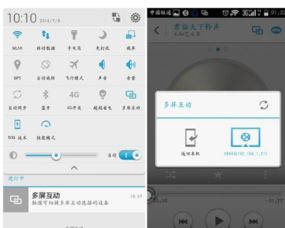
连接步骤
常见问题及解决方案
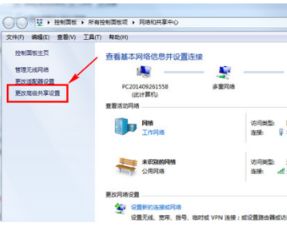
问题:无法找到电脑设备。 解决方案:确保电脑与华为手机连接到同一局域网内,并检查电脑的网络设置。
问题:连接过程中出现错误提示。 解决方案:检查华为手机的网络连接是否正常,尝试重新连接或重启设备。
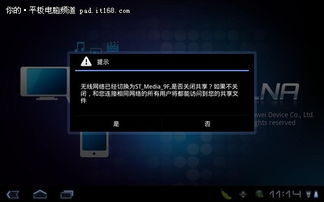
问题:无法传输多媒体内容。 解决方案:确保多媒体文件格式支持DLNA传输,并检查电脑上的媒体播放软件是否支持DLNA功能。
使用技巧与注意事项
通过本文的介绍,相信读者已经了解了如何通过华为DLNA连接电脑版,在使用过程中,如遇到任何问题,可参照本文提供的常见问题及解决方案进行排查,为了更好地使用华为DLNA功能,读者还可以参考本文的使用技巧与注意事项,以获得更好的使用体验,希望本文能对读者有所帮助,如有更多疑问,欢迎咨询华为官方客服。
参考文献
(此处可以添加相关参考资料或官方文档的链接)
版权声明
本文为原创文章,版权归作者所有,未经允许,请勿擅自转载或用于商业用途。
