本文将为你提供华为电脑更换头像的详细步骤指南,通过简单的操作,你可以轻松更改电脑头像,本文将介绍进入电脑设置,找到账户或用户设置,选择更改头像或头像设置,然后选择你喜欢的图片作为新头像的步骤,跟随本文的指导,你可以轻松完成华为电脑头像的更换。
随着科技的快速发展,电脑已经成为我们日常生活和工作中不可或缺的一部分,华为作为一家全球知名的科技企业,其电脑产品在市场上也备受消费者欢迎,在使用华为电脑的过程中,更换头像可以为我们带来个性化的使用体验,本文将详细介绍如何为华为电脑更换头像,帮助用户轻松完成这一操作。
准备工作
在开始更换华为电脑头像之前,你需要做好以下准备工作:
- 确保你的华为电脑已经连接到互联网,以便下载和安装必要的软件和更新。
- 确保你的电脑账户已经登录,并且拥有更换头像的权限。
更换头像的途径
华为电脑更换头像的途径主要有以下几种:
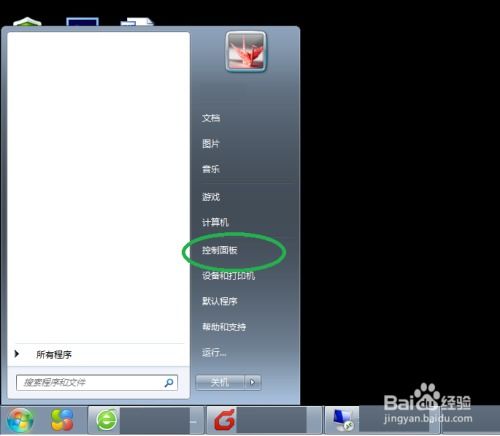
- 通过系统设置更换头像:在华为电脑上,你可以通过系统设置来更换头像,具体操作步骤如下:
a. 打开“设置”菜单。
b. 点击“账户”选项。
c. 在账户设置中,找到头像或图片选项。
d. 点击“更改图片”或“选择图片”,然后选择你想要的头像。
e. 保存设置,完成头像更换。
- 通过应用商店下载应用更换头像:华为电脑的应用商店中可能有一些应用可以帮助你更换头像,例如社交应用、个性化工具等,你可以在应用商店中搜索相关应用,并安装使用。
- 通过第三方软件更换头像:除了以上两种方法,你还可以尝试使用第三方软件来更换华为电脑的头像,这些软件可能提供更多的选择和定制功能,在下载和使用第三方软件时,确保软件来源可靠,避免安全风险。
操作步骤
无论你选择哪种途径来更换华为电脑头像,下面是一些基本的操作步骤:
- 打开电脑并登录账户:确保你的华为电脑已经开机,并且已经登录到你的账户。
- 进入设置或应用商店:点击桌面上的“设置”图标,或者打开应用商店。
- 找到头像或更换头像的选项:在设置菜单中,寻找与头像相关的选项,在应用商店中,搜索相关的头像更换应用。
- 选择头像或图片:你可以从计算机中选择已有的图片作为头像,或者从互联网下载新的图片。
- 保存设置或应用更改:完成选择后,保存设置或应用更改,你的华为电脑头像应该已经成功更换。
常见问题及解决方案
在更换华为电脑头像的过程中,你可能会遇到一些常见问题,例如无法找到头像选项、无法保存设置等,以下是一些常见的解决方案:
- 无法找到头像选项:请检查你的电脑版本和设置菜单,确保你的操作系统支持更换头像功能。
- 无法保存设置:尝试重新启动电脑并重新进入设置界面,确保更改已经生效,如果问题仍然存在,请检查你的账户权限和电脑系统更新。
- 第三方软件安全问题:在下载和使用第三方软件时,请确保软件来源可靠,避免安全风险。
本文详细介绍了如何为华为电脑更换头像,包括准备工作、更换头像的途径、操作步骤以及常见问题的解决方案,希望这篇文章能够帮助你轻松完成华为电脑头像的更换,提升你的使用体验,在使用过程中,如果遇到任何问题,请随时联系华为客服或寻求专业人士的帮助。
